
Die Verwaltung einer großen Musikbibliothek kann frustrierend sein, wenn Ihre Dateien Namen wie diese haben: final_master.mp3, videoplayback.m4aOder es werden in Ihrer Musik-App anstelle des korrekten Songtitels oder Interpreten zufällige Zeichenketten angezeigt. Viele Nutzer kennen das Problem: Hunderte von Titeln heruntergeladen, gerippt oder importiert, doch keiner zeigt aussagekräftige Informationen an. Und das manuell zu korrigieren? Fast unmöglich, besonders bei einer riesigen Musikbibliothek – alles manuell zu bearbeiten ist extrem zeitaufwendig und anstrengend.
Hier wird intelligente Automatisierung unerlässlich. Wie lassen sich also mehrere Dateien gleichzeitig umbenennen, ohne stundenlang selbst Hand anzulegen? In diesem Leitfaden zeigen wir Ihnen, wie Sie Dateien taggen und Musikdateien automatisch umbenennen Mithilfe von Musikmetadaten-Editoren und integrierten Systemtools können Sie unübersichtliche Dateinamen bereinigen, Ihre Bibliothek einheitlich organisieren und dabei viel Zeit sparen.
Automatisches Umbenennen von Musikdateien unter Windows
Wenn Sie als PC-Nutzer eine große lokale Musikbibliothek verwalten, gibt es zwei effiziente Tools, die Ihnen beim automatischen Umbenennen von Musikdateien helfen können. Eine detaillierte Anleitung finden Sie hier: Wie Sie Ihre gesamte Musikbibliothek organisieren, lesen Sie unseren Artikel.
ID3Genius – Bester Musik-Metadaten-Editor
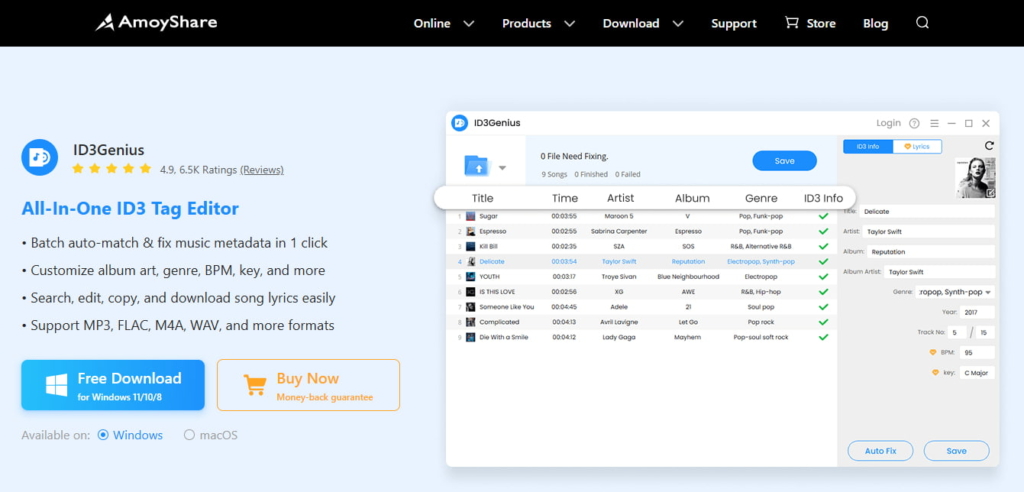
ID3Genius ist intelligent und intuitiv automatischer Musik-Tag-Editor Es wurde entwickelt, um das Umbenennen von Dateien im Stapelbetrieb mühelos zu gestalten. Es zeichnet sich durch seine Fähigkeit aus, fehlende oder fehlerhafte Musik-Metadaten zu korrigieren und Dateien automatisch anhand der Metadaten umzubenennen. Sie können die Benennungsregeln an Ihre bevorzugte Struktur anpassen und haben so die volle Kontrolle über die Organisation Ihrer Musikbibliothek.
Mit einem Klick, MP3 Das Metadaten-Tagging-Tool ermittelt präzise Songtitel, Interpreten, Alben, Coverbilder, Genres und mehr aus vertrauenswürdigen Datenbanken wie Spotify, MusicBrainz und Discogs. Darüber hinaus unterstützt es … MP3, FLAC, M4AEs unterstützt WAV und andere gängige Audioformate und ist damit ideal für jede Musikbibliothek. Egal, ob Ihre Playlist bekannte Songs von SoundCloud, alte DJ-Sets oder von alten CDs und Aufnahmen importierte Tracks enthält, ID3Genius Mit dem Batch-Musikdatei-Umbenennungstool lassen sich chaotische Dateinamen einfach in eine übersichtliche, durchsuchbare Musikbibliothek umwandeln.
Neben der Möglichkeit, Metadaten schnell zu korrigieren und Musikdateien umzubenennen, ID3Genius hat kürzlich aufregende neue Funktionen erhalten! Es kann erweiterte ID3-Tags wie Komponist, Remixed By, Label, ISRC, Kommentare und Bewertung aktualisieren und sofort BPM, Tonart, Camelot, Energie, Tanzbarkeit und mehr analysieren – mit CSV-Export für tiefere Einblicke in Ihre Bibliothek. Außerdem ermöglicht die intelligente Dateiverwaltung das schnellere Organisieren von Titeln in Künstler-/Albumordnern mit anpassbaren Spalten und automatischer Speicherung.
- Flexible Dateiumbenennung basierend auf Musikmetadaten
- Musikdateien stapelweise mit nur einem Klick umbenennen
- Automatische Korrektur fehlender oder fehlerhafter Musik-Metadaten
- Bezieht präzise Informationen aus vertrauenswürdigen Musikquellen
- Arbeitet mit MP3, M4AFLAC, WAV und andere gängige Formate
- Super anfängerfreundlich und absolut sicher in der Anwendung.
- Noch nicht für Mobilgeräte verfügbar
Installieren ID3Genius Bringen Sie Ihre Musikbibliothek jetzt auf die nächste Stufe!
ID3Genius
Automatisches Abrufen und Aktualisieren von Musikmetadaten
Wie man Musikdateien automatisch umbenennt ID3Genius?
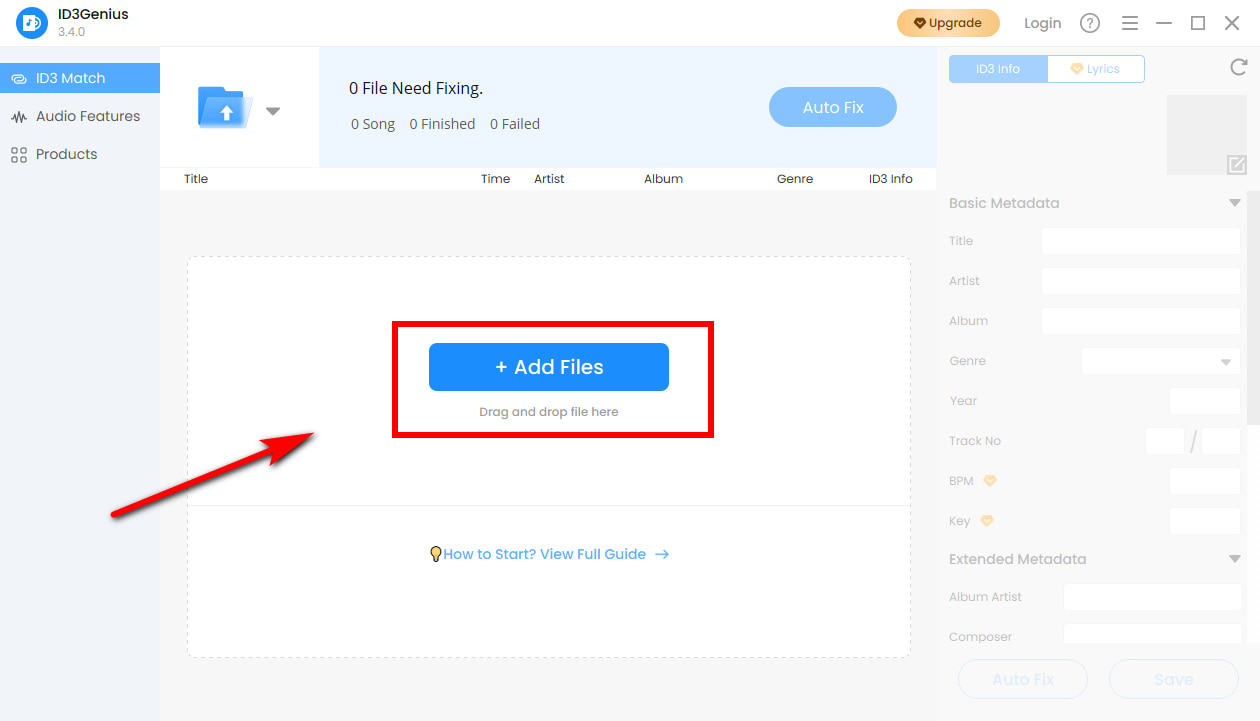
- Fügen Sie Ihre Musikdateien hinzu: Klicken Sie auf die "Datei hinzufügen" Klicken Sie auf die Schaltfläche oder ziehen Sie Ihre Titel per Drag & Drop hinein. ID3Genius Musikdatei-UmbenennungsprogrammSie können einzelne Lieder oder einen ganzen Ordner hinzufügen, um mehrere Titel gleichzeitig zu verarbeiten, und es unterstützt MP3, M4A, FLAC, WAV usw.
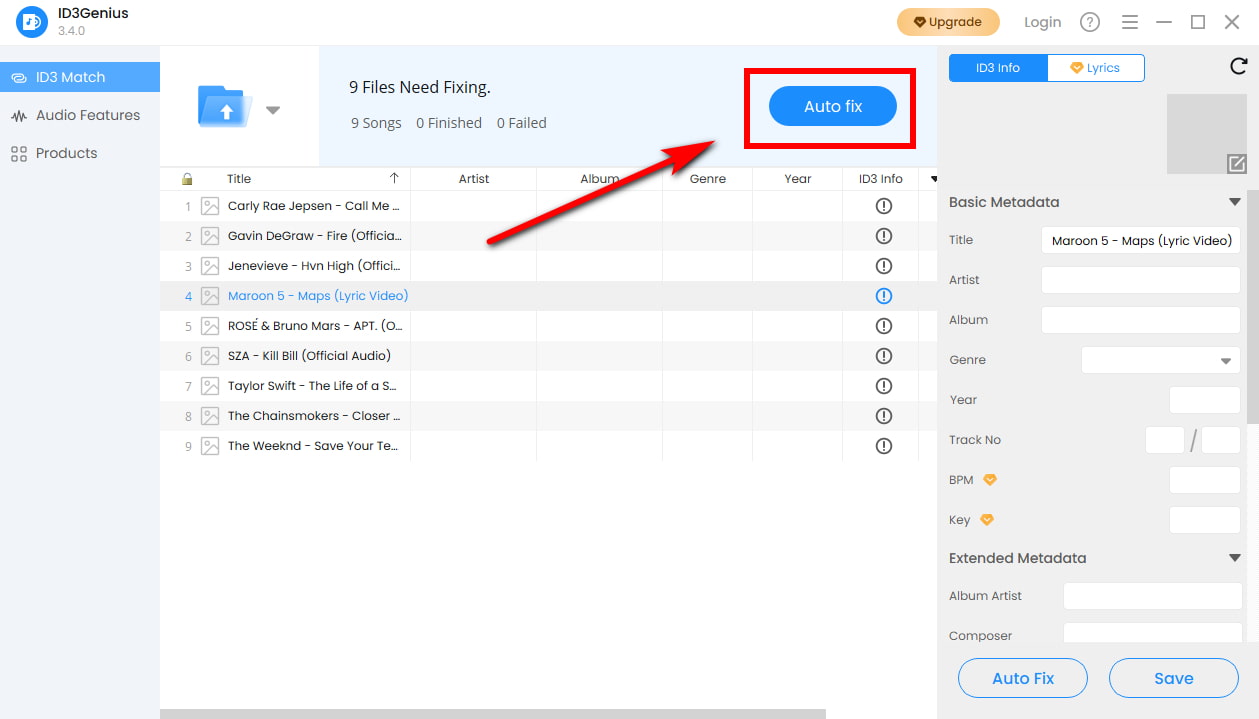
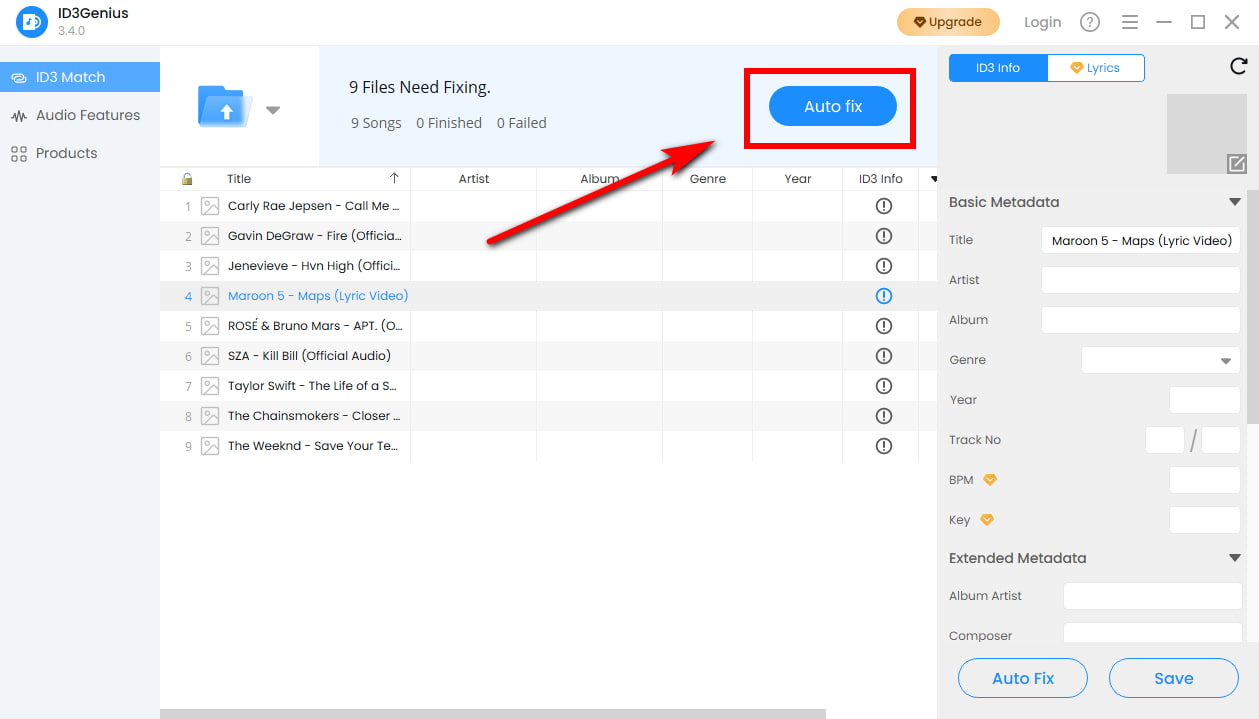
- Automatische Korrektur von Song-Tags: Klicke „Auto Fix“ lassen ID3Genius Scannen Sie Ihre Musikdateien und rufen Sie präzise Metadaten aus vertrauenswürdigen Online-Datenbanken ab. MP3 Der Renamer korrigiert fehlende oder fehlerhafte Felder wie Songtitel, Interpret, Album, Genre, Tracknummer und Coverbild sofort und stellt so sicher, dass Ihre Dateinamen korrekt generiert werden. Bei Bedarf können Sie einzelne Tracks auch manuell anpassen.
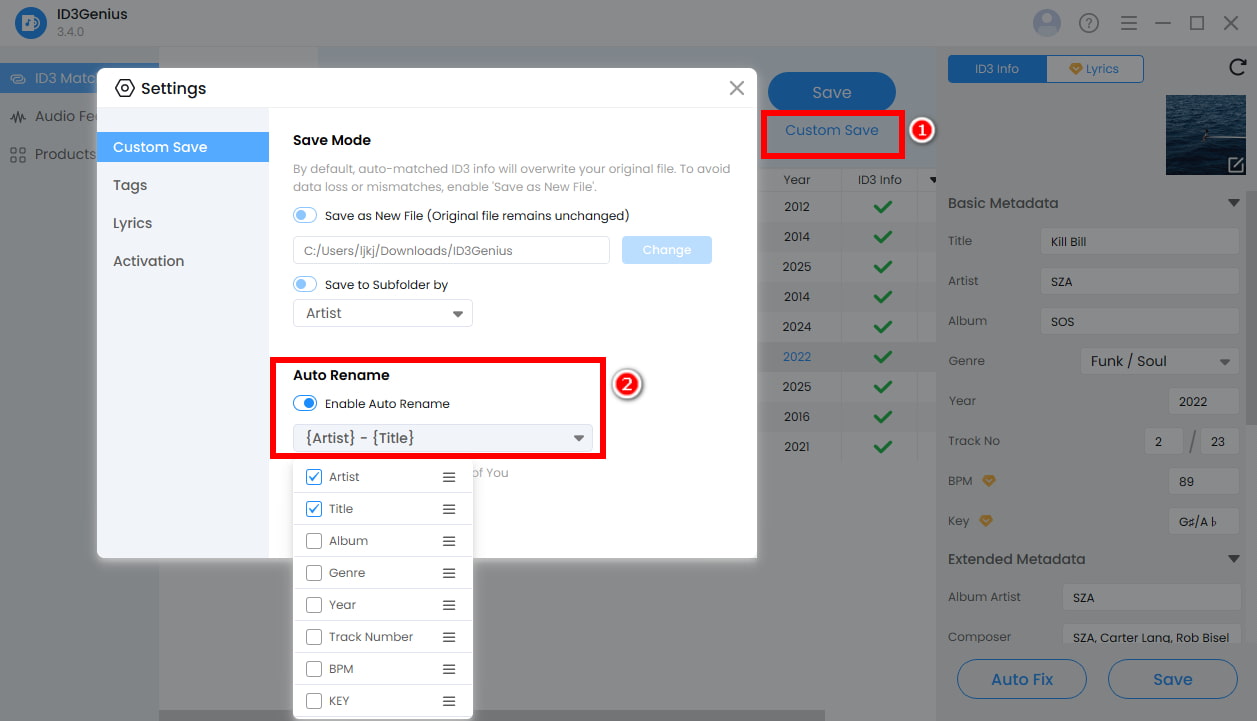
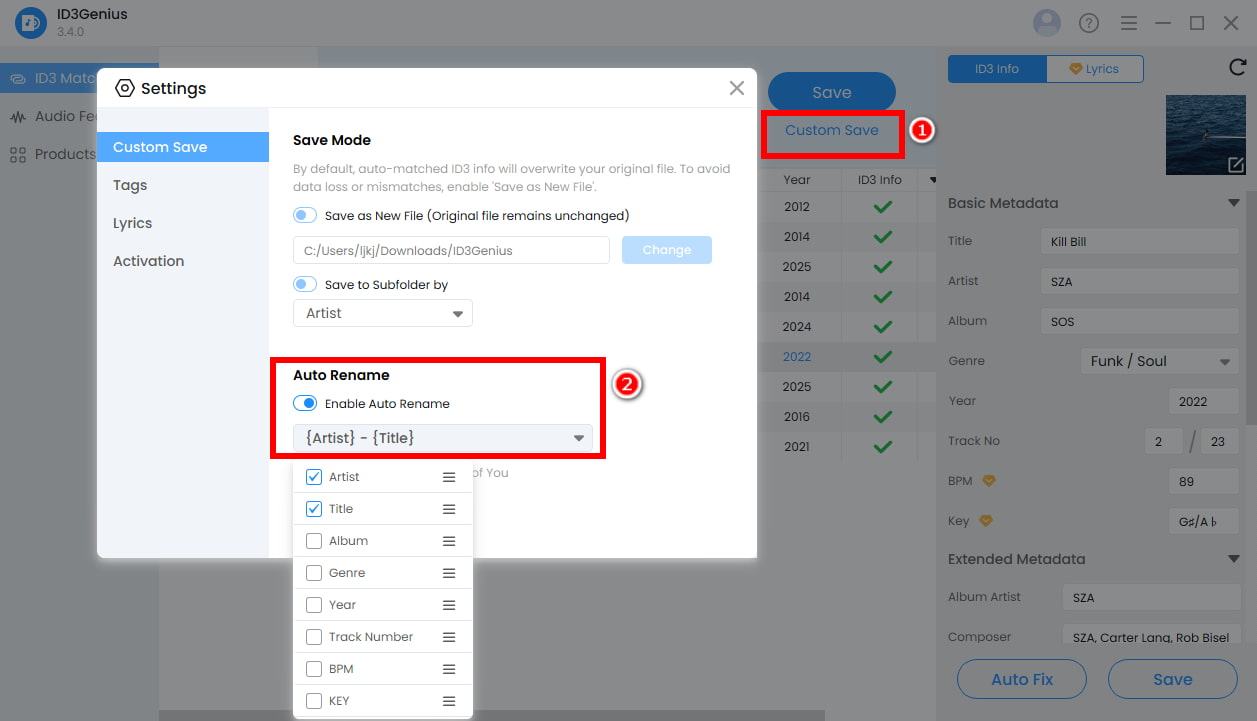
- Namensregeln festlegen und Dateien umbenennen: Sobald die Metadaten aktualisiert sind, klicken Sie auf „Benutzerdefiniertes Speichern“ zu Automatische Umbenennung aktivierenWählen Sie anschließend Ihr bevorzugtes Benennungsmuster (z. B. Künstler-Album-Titelnummer, Künstler-Titel). Klicken Sie erneut auf „Speichern“. ID3Genius Alle Musikdateien werden sofort gemäß der gewählten Struktur umbenannt, wodurch eine übersichtliche, leicht durchsuchbare und einheitliche Musikbibliothek entsteht.
Tipps: Wenn Sie die Liedtexte zu Ihren Musikdateien hinzufügen möchten, gehen Sie zu Text Geben Sie auf dieser Registerkarte den Titel des Liedes und den Interpreten ein und klicken Sie dann auf „Weiter“. Match Lyrics Sie erhalten sofort präzise und synchronisierte Liedtexte. Die Ergebnisse können Sie bearbeiten, kopieren oder herunterladen, bevor Sie sie in Ihren Audiodateien speichern.
Integrierter Datei-Explorer – Automatische Nummerierung
Für eine native Lösung, Windows File Explorer Mit dieser Funktion können Sie mehrere Musikdateien schnell und kostenlos stapelweise umbenennen. Dabei wird ein einheitlicher Basisname verwendet und die Nummerierung automatisch vorgenommen. Die Bedienung ist einfach und es ist keine zusätzliche Software erforderlich.
So benennen Sie Musikdateien stapelweise um Verwenden Sie den Datei-Explorer?
- Organisieren Sie Ihre Musikdateien in einem Ordner. Wählen Sie die Lieder aus Sie möchten umbenennen (verwenden Sie Strg + A für alle). Rechtsklick (Drücken Sie F2) und wählen Sie "Umbenennen."
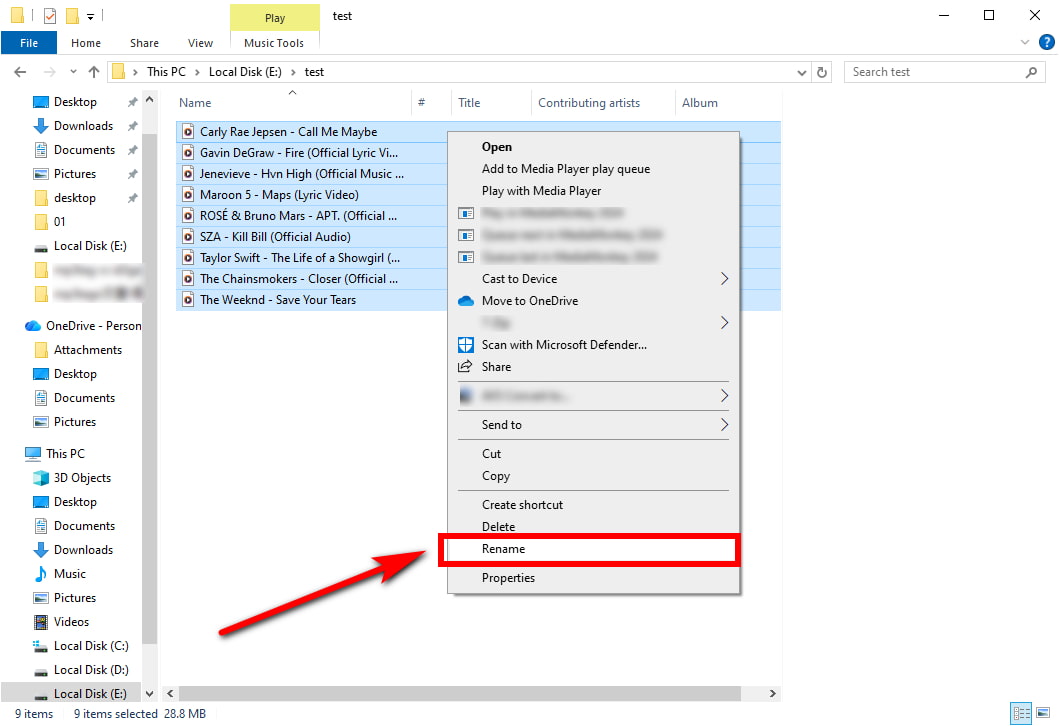
- Geben Sie Ihren gewünschten Haupttitel ein (z. B. „Das Beste der 90er“) und bestätigen Sie mit EnterDer Datei-Explorer benennt dann jede ausgewählte Spur um und vergibt automatisch fortlaufende Nummern, sodass jeder Dateiname eindeutig ist und gleichzeitig ein einheitliches und übersichtliches Erscheinungsbild gewährleistet wird.
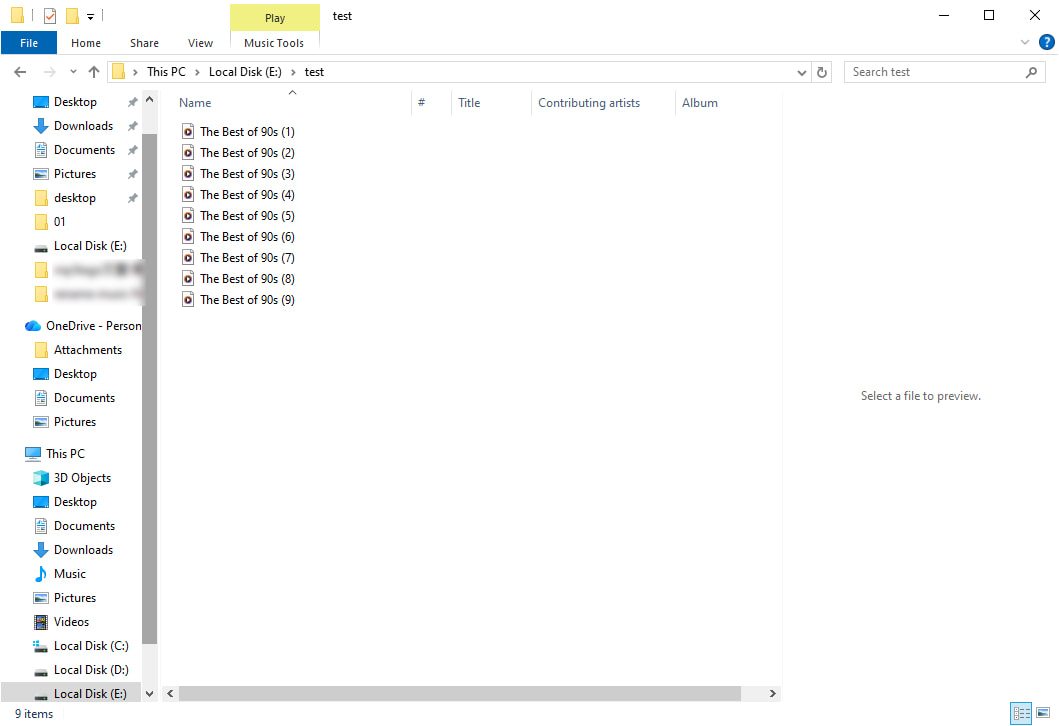
Tipps: Um eine Umbenennung rückgängig zu machen, drücken Sie Strg + Zund Ihre Dateien erhalten sofort wieder ihre vorherigen Namen.
- In Windows integriert
- Schnell und unkompliziert
- Ermöglicht einheitliche Basisnamen mit automatischer Nummerierung
- Begrenzte Anpassungsmöglichkeiten für Namensmuster
- Keine Integration mit Online-Musikdatenbanken
- Fehlende oder fehlerhafte Tags können nicht automatisch korrigiert werden.
So automatisieren Sie das Umbenennen von Dateien auf einem Mac
Auch Mac-Nutzer haben hervorragende Möglichkeiten, ihre Musikbibliotheken zu verwalten, von intelligenten Drittanbieterlösungen bis hin zu integrierten Dienstprogrammen.
ID3Genius - Clever MP3 Renamer
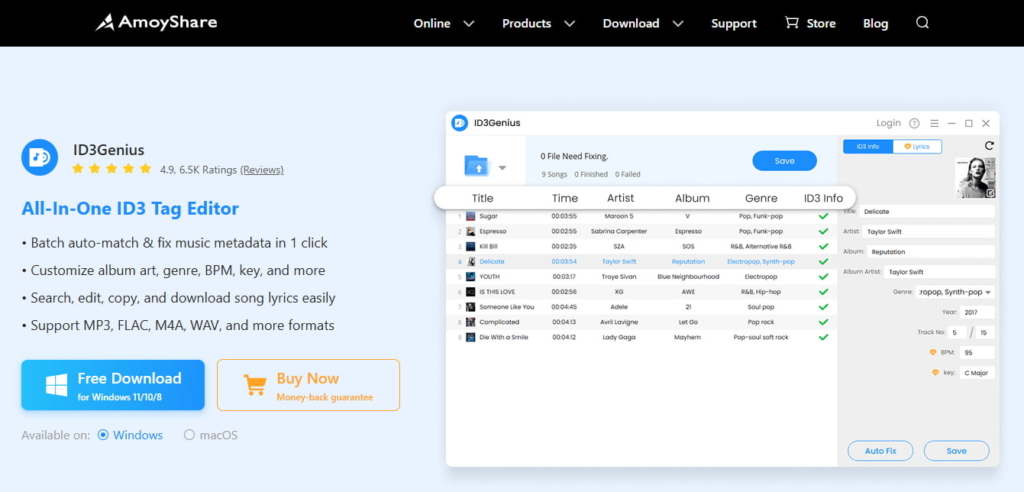
Die Verwaltung einer umfangreichen Musikbibliothek auf Ihrem Mac war dank noch nie so einfach. ID3Genius. Diese mächtig Stapelweises Umbenennen von Musikdateien Korrigiert automatisch fehlende oder fehlerhafte Metadaten mithilfe zuverlässiger Musikquellen und benennt die Dateien anschließend um. MP3 Dateien aus Tags mit Ihren gewählten Benennungsregeln – so bleibt Ihre Bibliothek einheitlich und übersichtlich.
Der Musik-Tag-Editor unterstützt alle gängigen Formate, einschließlich MP3, WAV, M4Aund FLAC, wodurch es sich perfekt für Playlists, DJ-Sets oder importierte CD-Sammlungen eignet. Abgesehen von der Umbenennung, ID3Genius MP3 Renamer analysiert BPM und Tonart, aktualisiert erweiterte ID3-Tags und bietet sogar automatisches Speichern und anpassbare Ansichten. Dank all dieser Funktionen ist es schnell, einfach und stressfrei, Ihre Musikbibliothek sauber, durchsuchbar und für Apple Music bereit zu halten.
- Unterstützt benutzerdefinierte Umbenennung basierend auf ID3-Tags
- Mehrere Musikdateien mit einem Klick umbenennen
- Automatische Erkennung und Korrektur fehlender oder fehlerhafter Metadaten
- Ruft präzise Titelinformationen von vertrauenswürdigen Musikquellen ab.
- Unterstützt MP3, M4A, FLAC, WAV usw.
- Derzeit nicht für Mobilgeräte verfügbar
Mehr entdecken ID3Genius und seine intelligenten Funktionen voll ausnutzen MP3 Umbenennungswerkzeuge!
ID3Genius
Automatisches Abrufen und Aktualisieren von Musikmetadaten
Wie kann man Musikdateien auf dem Mac automatisch umbenennen?
- Importieren Sie Ihre Sammlung (Batch-fähig): Laden Sie Ihre Titel, indem Sie entweder auf die Schaltfläche „Datei hinzufügen“ klicken oder Ihre Audiodateien einfach per Drag & Drop in den Ordner ziehen. ID3Genius MP3 Umbenennungsprogramm. Die Anwendung verarbeitet effizient ganze Ordner in großen Mengen und unterstützt alle gängigen Formate wie MP3, FLAC, M4Aund WAV.
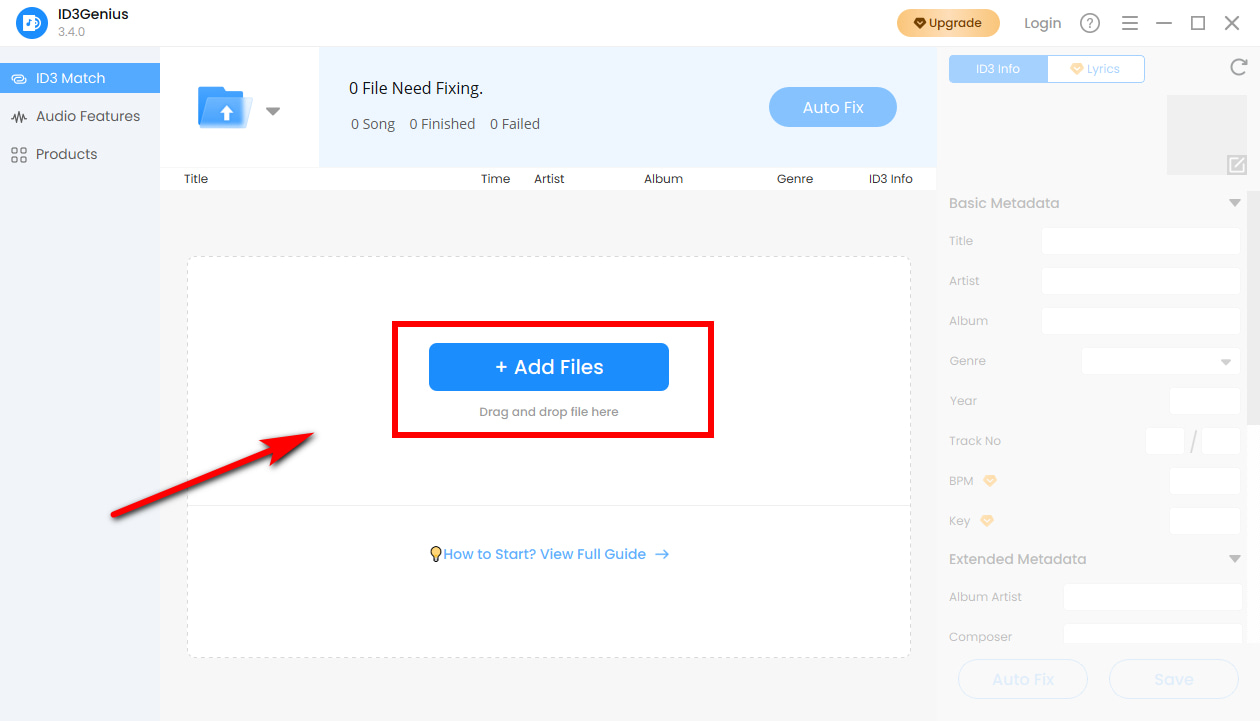
- Metadatenreparatur mit einem Klick: Aktivieren Sie die Kernintelligenz durch Klicken „Automatische Reparatur“. ID3Genius Das Programm scannt Ihre Musik sofort und verbindet sich mit zuverlässigen Online-Datenbanken, um fehlende oder fehlerhafte Tags zu korrigieren. Wichtige Felder wie Titel, Interpret, Albumcover und Tracknummer werden umgehend korrigiert und schaffen so die perfekte Grundlage für korrekte Dateinamen. Bei Bedarf können einzelne Titel vor dem Speichern manuell bearbeitet werden.
- Benutzerdefiniertes Namensschema anwenden und abschließen: Wählen Sie „Benutzerdefiniert speichern“, um die leistungsstarke Funktion „Automatisch umbenennen“ zu aktivieren. Wählen Sie Ihre gewünschte Namensvorlage (z. B. [Interpret] – [Titel] oder [Interpret] – [Album] – [Titelnummer]) und klicken Sie anschließend auf „Speichern“. Ihre gesamte Auswahl wird sofort standardisiert, sodass Sie eine übersichtliche, einheitliche und leicht durchsuchbare Musikbibliothek erhalten.
Tipps: Möchten Sie die Songtexte zu Ihren Liedern hinzufügen? Das geht schnell: Navigieren Sie zu "Text" Klicken Sie auf die Registerkarte. Nachdem Sie den Songtitel und die Interpretenangaben eingegeben haben. „Texte abgleichen“ Sie können die vollständigen, synchronisierten Liedtexte sofort von unseren Datenbankpartnern abrufen. Mit dem Musik-Tag-Editor können Sie die abgerufenen Liedtexte anschließend nach Bedarf bearbeiten, kopieren oder herunterladen, bevor Sie sie Ihren Musikdateien zuweisen.
Finder – Integrierte App
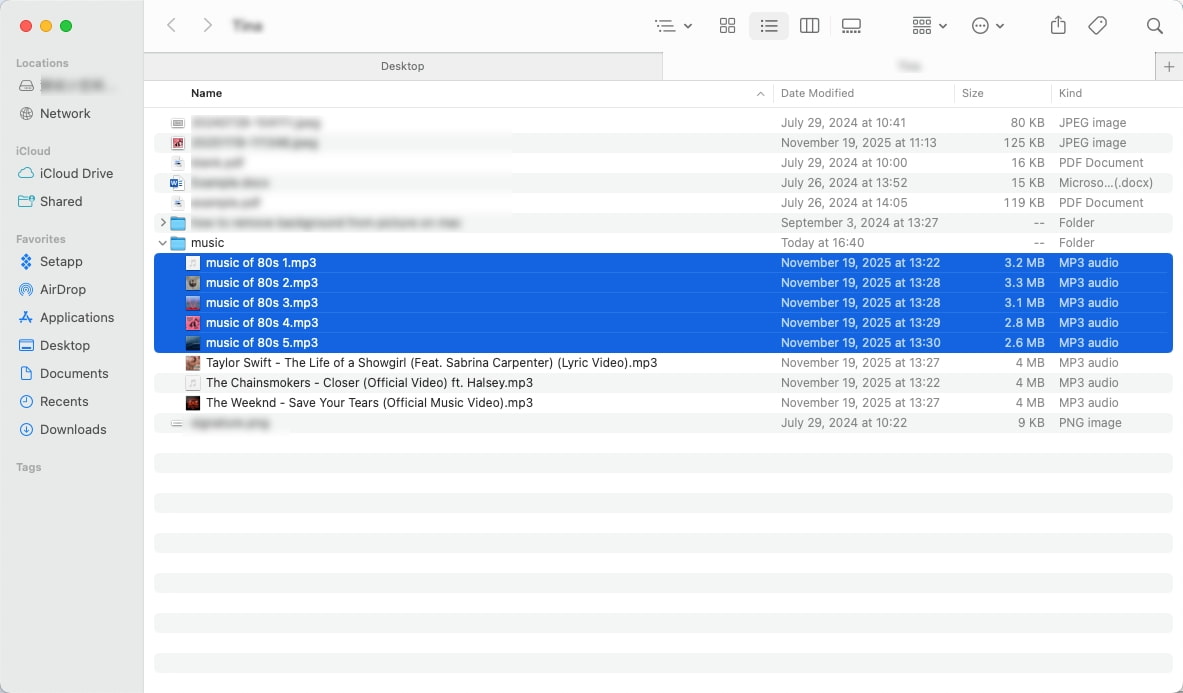
Mac-Nutzer können die Finder Für die integrierte Stapelumbenennung ohne Herunterladen zusätzlicher Apps. Dieses native Tool ist eine schnelle und kostenlose Lösung für die gängigsten Umbenennungsaufgaben.
So benennen Sie Musikdateien im Finder stapelweise um:
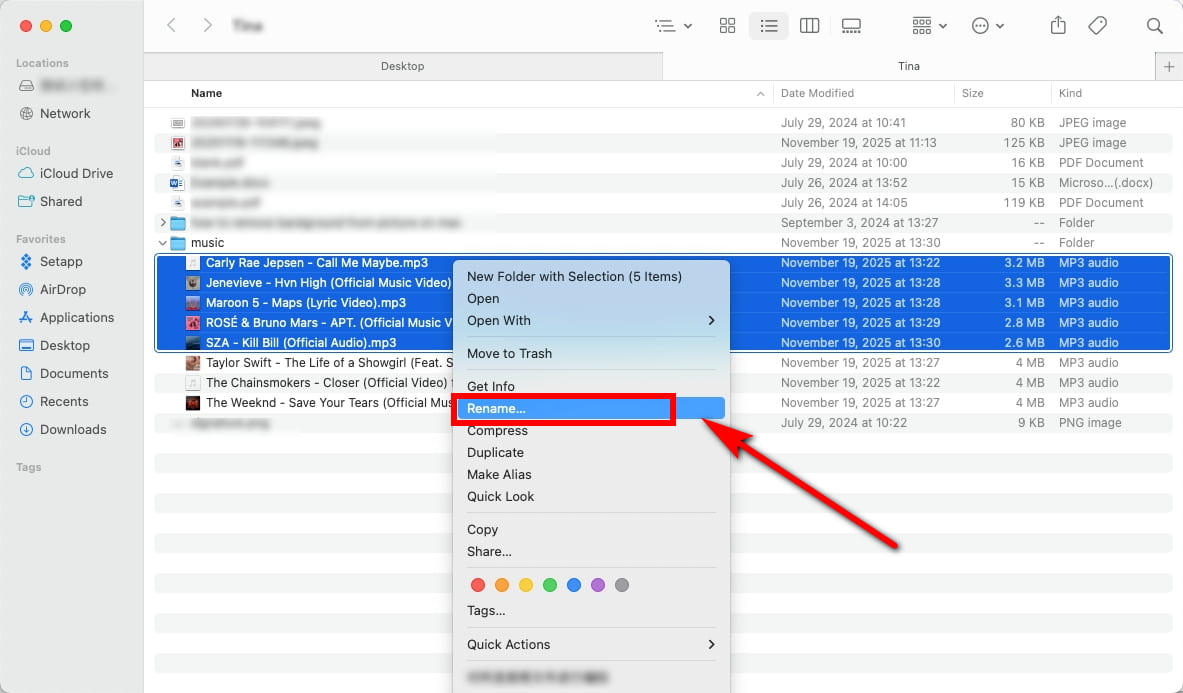
- Finder öffnen und Wählen Sie die Musikdateien aus Sie möchten die Datei umbenennen? Klicken Sie mit der rechten Maustaste (oder bei gedrückter Ctrl-Taste) und wählen Sie die gewünschte Datei aus. "Umbenennen."
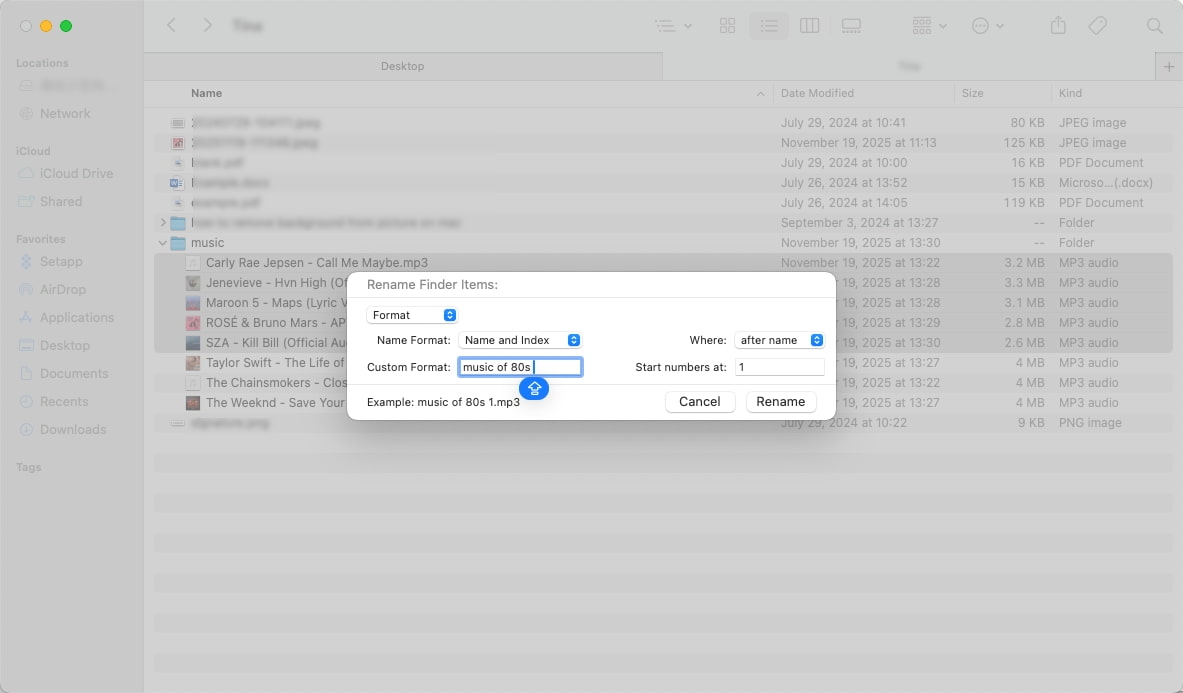
- Im Dialogfeld auswählen „Text ersetzen“ um bestimmte Tippfehler zu korrigieren oder "Format" Um eine Sequenz wie „Name_Index“ zu erstellen, klicken Sie anschließend auf "Umbenennen" bestätigen.
- Sie werden sofort sehen, dass alle Ihre Musikdateien einheitlich umbenannt wurden.
- Kostenlos und für alle Mac-Nutzer zugänglich
- Unterstützt die Stapelumbenennung mit Optionen wie Text ersetzen, Text hinzufügen oder Formatieren
- Einfache und benutzerfreundliche Oberfläche
- Musik-Metadaten können nicht gelesen oder bearbeitet werden.
- Automatische Tag-Korrektur wird nicht unterstützt.
- Begrenzte Namensmuster
- Fehlende oder fehlerhafte Metadaten können vor der Umbenennung nicht korrigiert werden.
Fazit
Die Verwaltung Ihrer Musikbibliothek muss keine mühsame Angelegenheit sein. Ob PC oder Mac: Die automatische Umbenennung von Musikdateien spart Ihnen stundenlange manuelle Arbeit und sorgt für eine übersichtliche und leicht zugängliche Sammlung. Tools wie ID3Genius Musikdatei-Umbenennungsprogramm Dieser Prozess wird schnell und einfach gestaltet, indem präzise Metadaten automatisch aus vertrauenswürdigen Online-Datenbanken abgerufen und mit wenigen Klicks auf Ihre Dateien angewendet werden. Selbst wenn Sie integrierte Optionen wie den Datei-Explorer oder den Finder bevorzugen, bietet die Kombination mit intelligenten Umbenennungstools die Vorteile beider Welten: Geschwindigkeit, Genauigkeit und Einfachheit.
Durch die gemeinsame Verwendung dieser Tools können Sie einen unübersichtlichen Haufen Musikdateien in eine ordentlich organisierte Bibliothek verwandeln, wodurch es einfacher wird, Ihre Lieblingstitel zu suchen, zu sortieren und zu genießen.
Versuchen ID3Genius Probieren Sie es noch heute aus und überzeugen Sie sich selbst, wie schnell und mit minimalem Aufwand Ihre Musikbibliothek organisiert werden kann.
ID3Genius
Automatisches Abrufen und Aktualisieren von Musikmetadaten
Häufig gestellte Fragen zum Stapelumbenennen von Dateien
Wie kann man Dateien in einem Ordner auf einem Mac automatisch umbenennen?
Nutze einfach das Stapelweises Umbenennen von Musikdateien auf einem Mac ganz einfach mit ID3Genius:1. Laden Sie Ihren Musikordner durch Klicken hoch. Dateien hinzufügen oder durch Ziehen und Ablegen von Musiktiteln.2 Klicken Automatische Korrektur lassen ID3Genius Genaue Metadaten (Songtitel, Interpret, Album, Genre, Coverbild usw.) aus vertrauenswürdigen Online-Datenbanken abrufen.3 Klicken Benutzerdefinierte Speicherung ermöglichen Automatische UmbenennungLegen Sie Ihr bevorzugtes Benennungsmuster fest (z. B. Interpret-Album-Titelnummer) und klicken Sie auf GespeichertIhr gesamter Ordner wird einheitlich und automatisch umbenannt.
Wie kann man Dateien in Windows automatisch umbenennen?
Unter Windows ID3Genius kann dir helfen Taggen und umbenennen Musikdateien in Minuten:1. Fügen Sie Ihre Dateien oder Ordner durch Klicken hinzu. Dateien hinzufügen.2 Klicken Automatische Korrektur Automatisches Scannen und Aktualisieren fehlender oder fehlerhafter Metadaten mithilfe zuverlässiger Datenbanken wie Spotify und MusicBrainz.3. Aktivieren Automatische UmbenennungWählen Sie Ihr Benennungsmuster (Künstler-Album-Tracknummer, Künstler-Titel) und klicken Sie dann auf GespeichertAlle ausgewählten Dateien werden sofort umbenannt und einheitlich organisiert.
Kann ich das reparieren? MP3 Dateinamen automatisch?
Ja! Mit ID3Genius Stapelweises Umbenennen von MusikdateienSie können Reparaturen und Umbenennungen automatisch durchführen. MP3 Dateien ohne manuellen Aufwand hinzufügen. Fügen Sie einfach Ihre Dateien hinzu. MP3 Tracks zum Editor, klicken Automatische Korrektur um genaue Metadaten aus vertrauenswürdigen Online-Datenbanken abzurufen und diese dann zu aktivieren Automatische Umbenennung mit Ihrem bevorzugten Namensmuster. Sobald Sie Gespeichert, all dein MP3 Die Dateien werden sofort umbenannt, wodurch eine übersichtliche, einheitliche und leicht durchsuchbare Musikbibliothek entsteht.
Welche Software eignet sich am besten zum Taggen und Umbenennen von Tags?
Für alle, die eine große Musikbibliothek effizient verwalten möchten, ID3Genius MP3 Umbenennung ist eines der besten verfügbaren Tools zum Taggen und Umbenennen. Es unterstützt mehrere Formate wie MP3, FLAC, M4ADie Software unterstützt WAV-Dateien, korrigiert fehlende oder fehlerhafte Metadaten automatisch und ermöglicht die Stapelumbenennung von Dateien anhand benutzerdefinierter Namensregeln. Mit einem Klick wird Ihre Musiksammlung organisiert, bereinigt und vollständig mit Apple Music und anderen Playern kompatibel.