Danke, dass Sie sich für unsere entschieden haben ID3Genius Tag-Editor! Hier finden Sie eine detaillierte Anleitung, die Ihnen hilft, Ihre Musik-Metadaten mit unserem fortschrittlichen ID3-Tag-Editor anzupassen.
INHALT
- Teil 1. Loslegen
- Teil 2. How-To
- Teil 3. Hilfe & Support erhalten
Teil 1. Erste Schritte
Egal ob Sie Musik-Tags anpassen oder falsch beschriftete Titel korrigieren möchten, unsere leistungsstarke ID3Genius Der Tag-Editor ist so konzipiert, dass er alles bewältigen kann.
Detaillierte Installationsanleitung für Windows/Mac
Bevor Sie unseren ID3-Tag-Editor nutzen können, müssen Sie ihn auf Ihrem Computer installieren. Für eine reibungslose Installation folgen Sie bitte den folgenden Schritten:
Installieren Sie den ID3-Tag-Editor unter Windows:
- Wenn Sie unser Desktop-Programm noch nicht heruntergeladen haben, besuchen Sie bitte unsere offizielle Website: https://www.amoyshare.com/id3genius/ zum Download bereit.
- Sobald der Download abgeschlossen ist, gehen Sie zu Downloads Klicken Sie auf die Schaltfläche in der oberen rechten Ecke Ihres Browsers und doppelklicken Sie darauf. id3genius-setup.exe Führen Sie die Installation mit dieser Datei durch. Möglicherweise müssen Sie Administratorrechte erteilen, um eine erfolgreiche Installation zu gewährleisten.
-
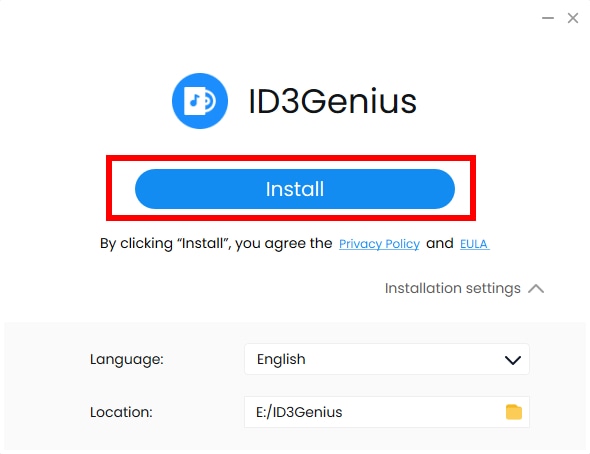
Wenn das Installationsfenster erscheint, wählen Sie Ihren bevorzugten Installationsort. Klicken Sie anschließend auf die Schaltfläche "Installieren" Klicken Sie auf diese Schaltfläche, um den Vorgang zu starten. Bitte warten Sie geduldig, bis die Installation abgeschlossen ist.
-
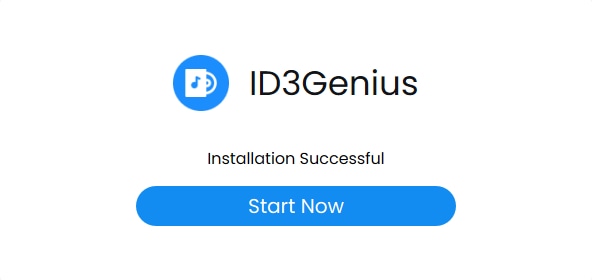
Wenn es vorbei ist, können Sie darauf klicken. „Installation abgeschlossen“ Schaltfläche zum Starten der Nutzung ID3Genius Tag-Editor sofort.
Installieren Sie den ID3-Tag-Editor auf dem Mac:
- Suchen Sie nach dem Herunterladen des Pakets die id3genius.dmg Datei in der unteren linken Ecke Ihres Browsers und öffnen Sie sie.
- Sobald das Paketfenster erscheint, Ziehen Sie das Symbol per Drag & Drop in Ihren Anwendungsordner. Möglicherweise müssen Sie das Administratorkennwort eingeben, um mit der Installation fortzufahren.
- Wenn Sie gefragt werden: „Möchten Sie es wirklich öffnen?“, klicken Sie einfach auf „Öffne", um fortzufahren. Und die ID3-Tag-Editor-Software wurde erfolgreich auf Ihrem Mac installiert.
Upgrade- und Aktivierungsanleitung
Sobald ID3Genius Nach erfolgreicher Installation stehen Ihnen sowohl die kostenlose Testversion als auch die Pro-Version zur Bearbeitung Ihrer Musik-Metadaten zur Verfügung. Um erweiterte Funktionen wie unbegrenztes automatisches ID3-Tagging, automatische Liedtexterkennung, Audioanalyse (BPM, Tonart, Energie usw.) und Zugriff auf plattformübergreifende Musikdatenbanken freizuschalten, empfehlen wir Ihnen dringend ein Upgrade auf die Pro-Version. Folgen Sie den unten stehenden Schritten, um das Upgrade durchzuführen und die Pro-Version einfach zu aktivieren.
-
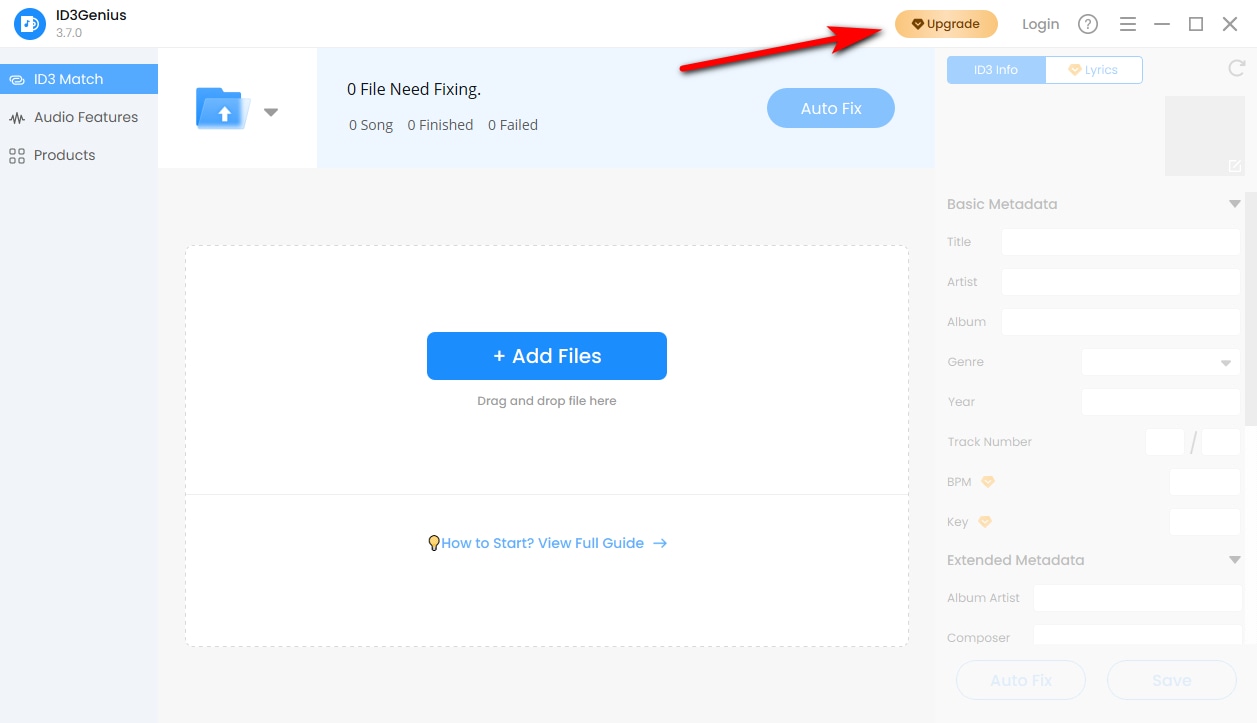
Öffnen Sie unser Programm und klicken Sie auf "Jetzt" in der oberen Symbolleiste. Sie können auch unsere Preis Seite direkt kaufen. Wählen Sie den Plan, der am besten zu Ihnen passt und klicken Sie auf "Kaufe jetzt."
-
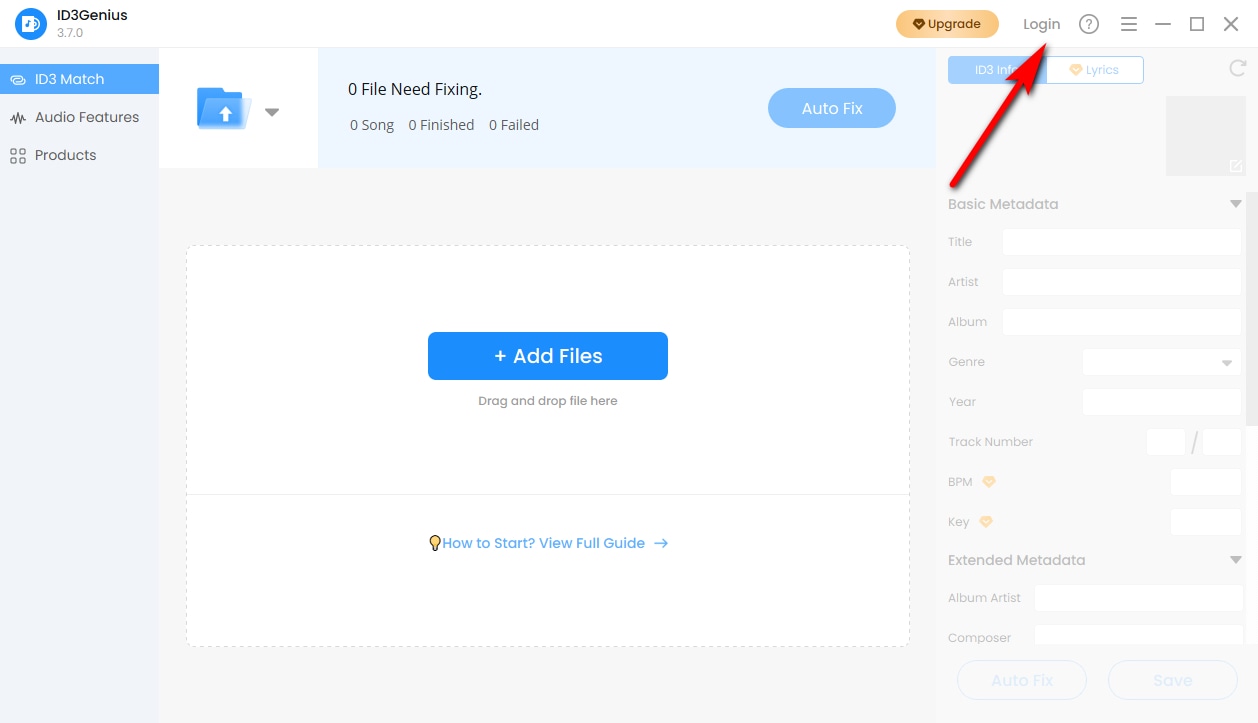
Nach Abschluss Ihres Kaufs kehren Sie bitte zurück zu ID3Genius Programm und klicken Sie auf "Anmelden"-Symbol in der oberen Menüleiste.
-
Im Popup "Anmelden", geben Sie das Konto und das Passwort ein, die an Ihre E-Mail gesendet wurden, und klicken Sie dann auf "Anmeldenklicken.
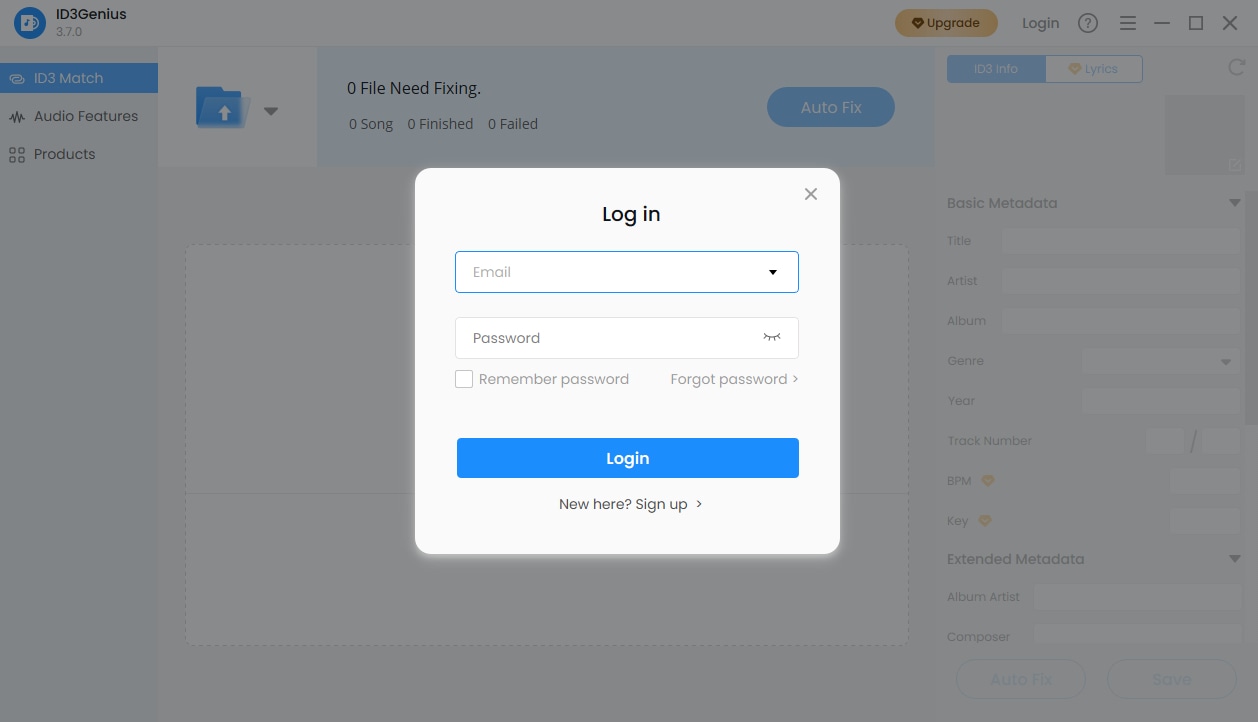
Zusammenfassend haben Sie Ihr Konto erfolgreich aktiviert. Sollten während der Aktivierung Fehlercodes oder Probleme auftreten, kontaktieren Sie uns bitte unter [E-Mail geschützt] .
Software Updates
Wir arbeiten ständig im Hintergrund daran, Ihr Erlebnis zu verbessern. ID3Genius Erfahrung. Von der Fehlerbehebung und Leistungsverbesserung bis hin zur Einführung spannender neuer Funktionen – wir streben stets danach, Ihnen das Beste zu bieten. Um sicherzustellen, dass Sie immer die neueste Version verwenden, befolgen Sie die unten stehenden Schritte, um nach Updates zu suchen:
-
Starten Sie die ID3Genius Klicken Sie auf das Menüsymbol mit den drei Linien in der oberen Ecke. Wählen Sie „Nach Aktualisierungen suchen" aus dem Dropdown-Menü. Das System sucht automatisch nach Updates.
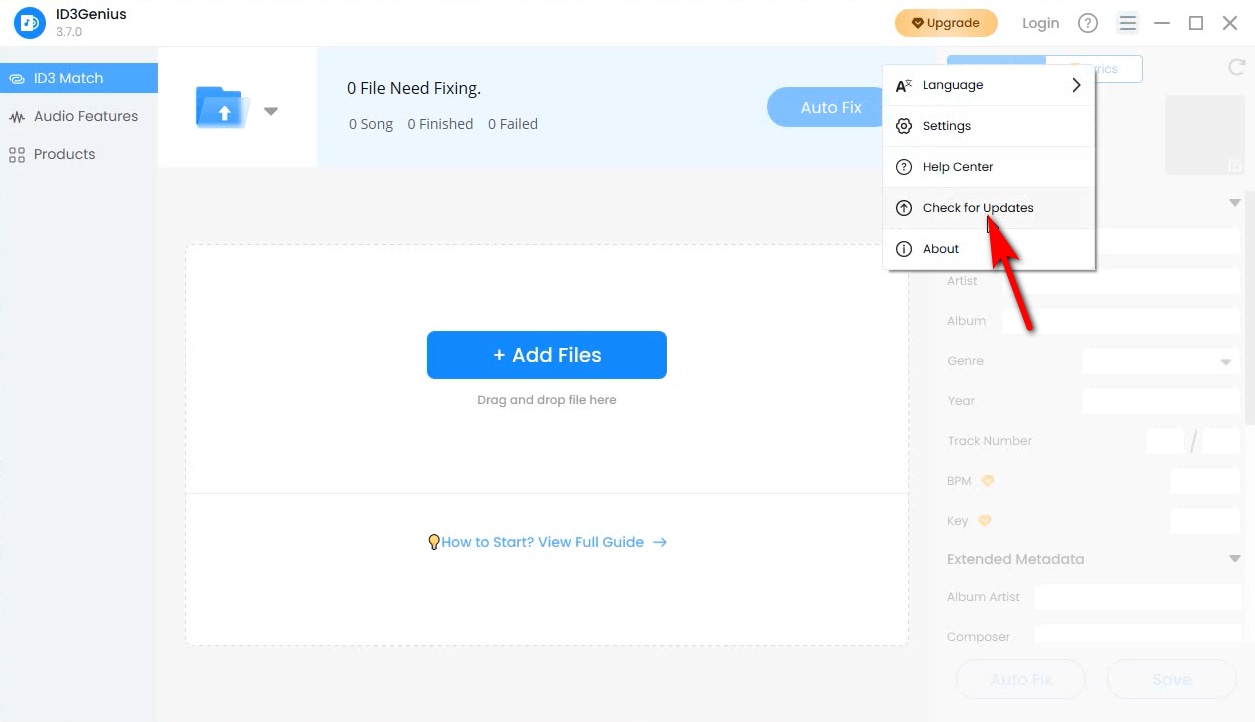
- Wenn Sie bereits die neueste Version haben, wird eine Eingabeaufforderung mit dem Inhalt „Du bist auf dem neuesten Stand!„Andernfalls Update verfügbar" wird angezeigt und Sie müssen auf die Schaltfläche "Aktualisierungklicken.
- Nachdem das Update heruntergeladen wurde, klicken Sie auf "Jetzt installieren", um die neueste Version sofort anzuwenden.
Herzlichen Glückwunsch, Sie haben auf die neueste Version aktualisiert. Sollten Sie während des Vorgangs auf Probleme stoßen, die sich nicht reibungslos lösen lassen, kontaktieren Sie uns gerne per E-Mail. [E-Mail geschützt] .
Deinstallationshandbuch
Wenn Sie unseren ID3-Tag-Editor nicht mehr verwenden möchten, können Sie ihn wie folgt deinstallieren:
- Öffnen Sie die Systemsteuerung (unter Windows) oder navigieren Sie zum Ordner „Programme“ (unter macOS).
- Lokalisieren ID3Genius Wählen Sie in der Liste der installierten Programme die Option „Deinstallieren“ oder „In den Papierkorb verschieben“.
- Befolgen Sie die Bildschirmanweisungen Ihres Systems, um die Deinstallation abzuschließen.
Teil 2. Anleitungen
Wie kann man Metadaten von Songs schnell taggen/bearbeiten?
Egal ob Sie fehlende Metadaten ergänzen, fehlerhafte Musik-Tags korrigieren oder erweiterte Tag-Bearbeitungsfunktionen erkunden möchten, unsere Schritt-für-Schritt-Anleitungen führen Sie durch alles, was Sie benötigen.
-
Laden Sie Ihre Musikdateien hoch
Klicken Sie auf die "Dateien hinzufügen" Über die Schaltfläche können Sie Musikdateien auswählen und hochladen oder die Dateien einfach in das Upload-Feld ziehen. Sie können einzelne Dateien oder ganze Ordner importieren; es werden bis zu 5,000 Dateien gleichzeitig unterstützt.

-
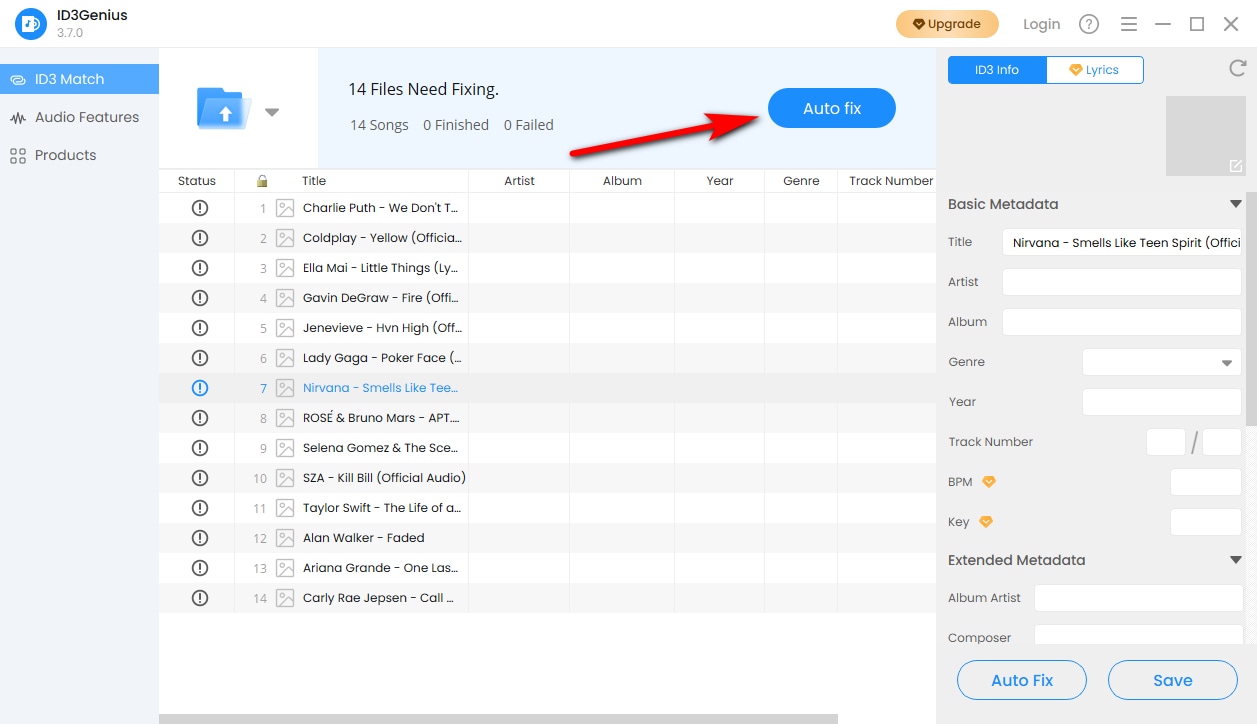
Klicken Sie auf die Schaltfläche „Automatische Reparatur“.
Nachdem Sie Ihre Dateien hochgeladen haben, klicken Sie auf das "Automatische Reparatur" Symbol. Unser ID3-Tag-Editor erkennt und ordnet Metadaten (z. B. Titel, Interpret, Albumcover, Genre) automatisch und in großen Mengen von Spotify, MusicBrainz, Discogs und anderen Musikdatenbanken zu.
-
Änderungen speichern
Wenn Sie Tags wie Titel, Interpret, Albumcover, Genre usw. ändern möchten, können Sie diese manuell bearbeiten. Klicken Sie anschließend auf „OK“. "Sparen" um alle Änderungen an den ID3-Tags zu aktualisieren.

-
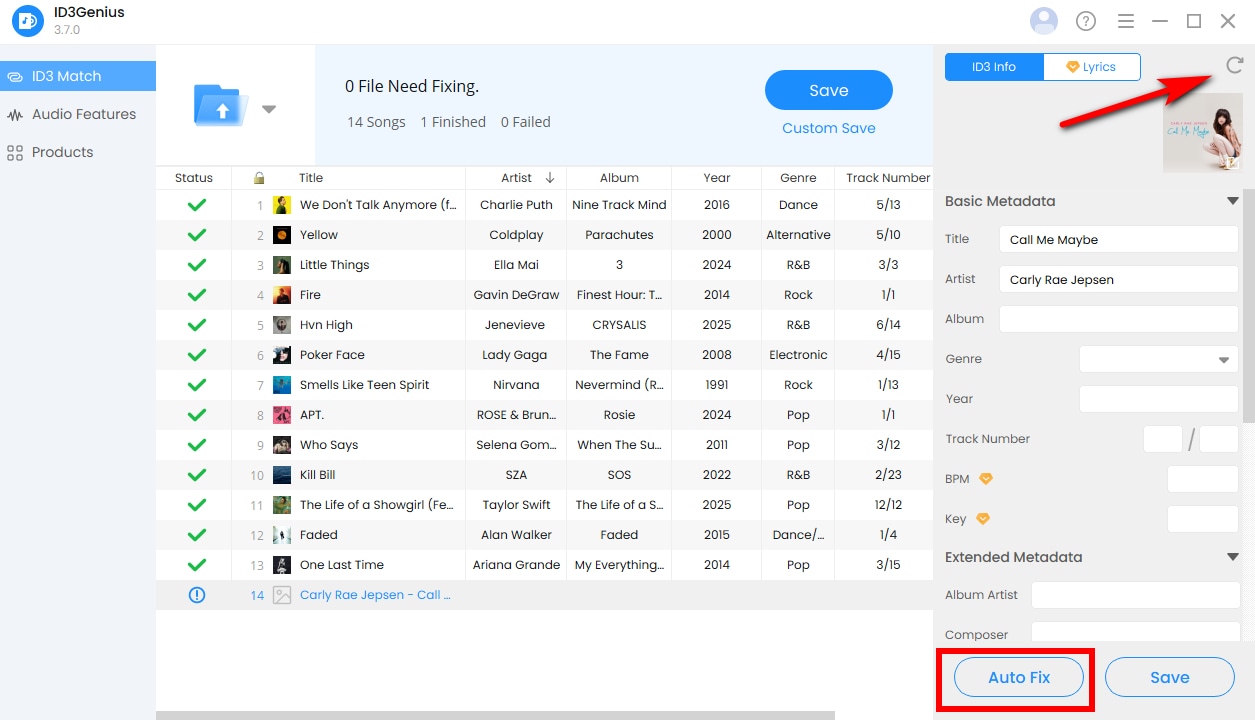
Metadaten bei Bedarf neu zuordnen
Wenn einige Tags nicht übereinstimmen oder keine Ergebnisse gefunden werden, klicken Sie auf das "Zurücksetzen" Klicken Sie auf die Schaltfläche (über dem Musikcover). "Automatische Reparatur" Versuchen Sie es erneut oder geben Sie den richtigen Titel und Künstler ein, um es noch einmal zu versuchen.
-
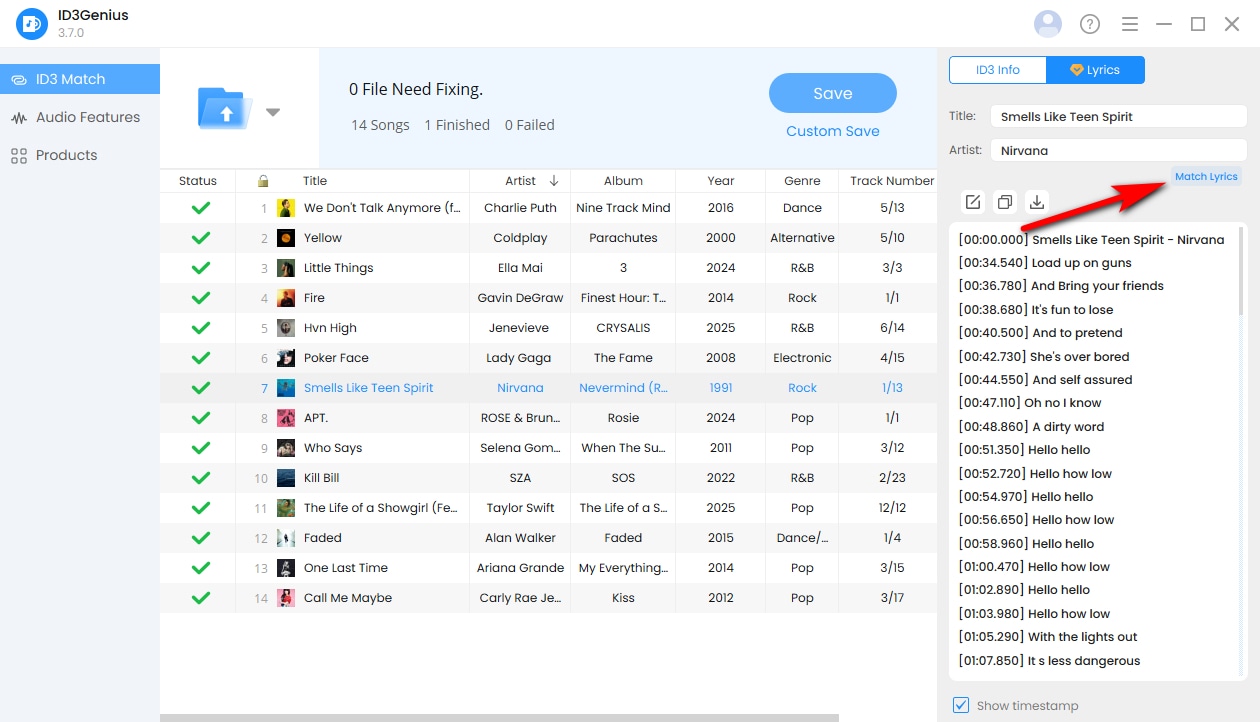
Passe die Liedtexte deinen Songs an
Unser Musik-Tag-Editor liest nicht nur vorhandene Liedtext-Tags, sondern ordnet die Liedtexte auch automatisch Ihren Songs zu und bettet sie ein. Sie können die Liedtexte nach Bedarf in den Formaten LRC, TXT oder SRC bearbeiten, kopieren oder herunterladen. Optional können Sie jeder Zeile einen Zeitstempel hinzufügen.
Wie organisiere ich meine Musikbibliothek?
Nach dem Stapel-Tagging oder der Korrektur von Metadaten hilft Ihnen der Musik-Tag-Editor, Ihre Musikbibliothek effizient aufzuräumen und zu organisieren. Er unterstützt gängige Audioformate wie z. B. MP3, WAV, FLAC, M4Ausw., und mehrere ID3-Versionen, und ist kompatibel mit ID3v1, ID3v2.3 und ID3v2.4, wodurch eine reibungslose Wiedergabe auf verschiedenen Musikplayern und DJ-Software gewährleistet wird.
Durchsuchen und Vorschau Ihrer Musik
Nach Metadatenfeldern sortieren
Klicken Sie auf eine beliebige Spaltenüberschrift – wie z. B. Titel, Interpret, Jahr, Genre oder BPM – um Ihre Musikdateien in aufsteigender oder absteigender Reihenfolge zu sortieren.
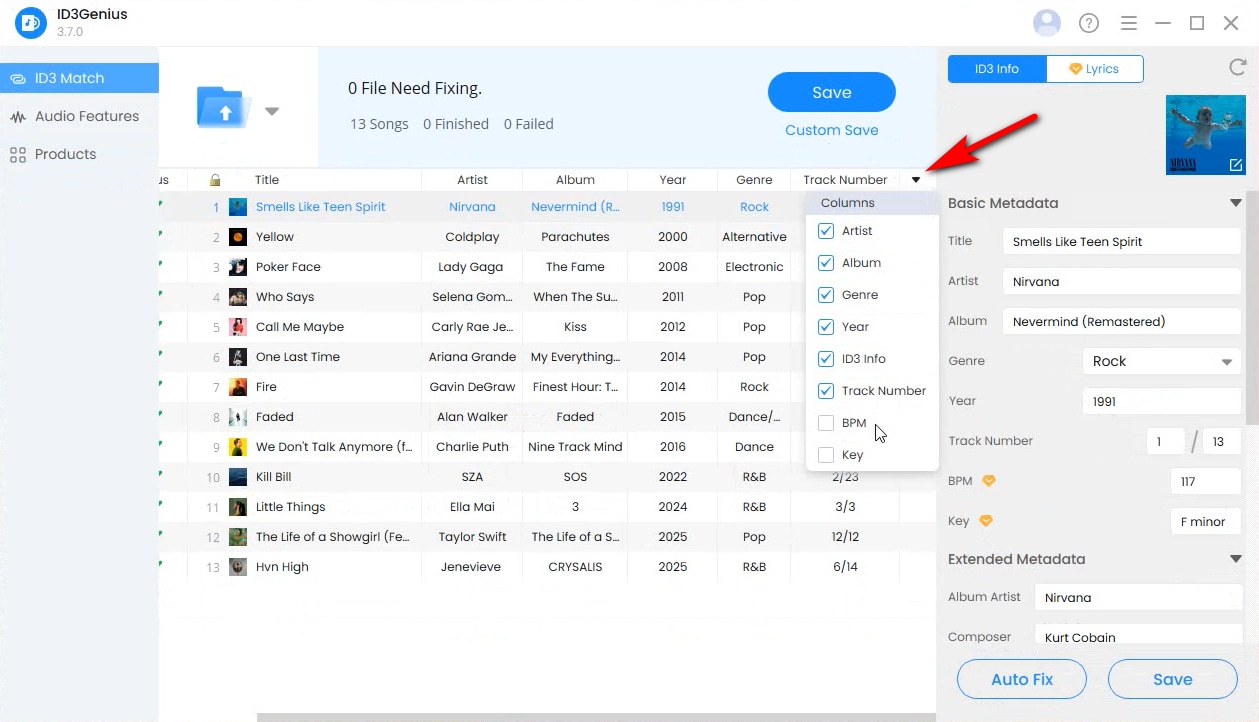
Sichtbare Spalten anpassen
Sie können die Spalten per Drag & Drop frei verschieben und neu anordnen oder auf die Dropdown-Schaltfläche ganz rechts in der Spaltenleiste klicken, um anzupassen, welche Metadatenfelder angezeigt werden.
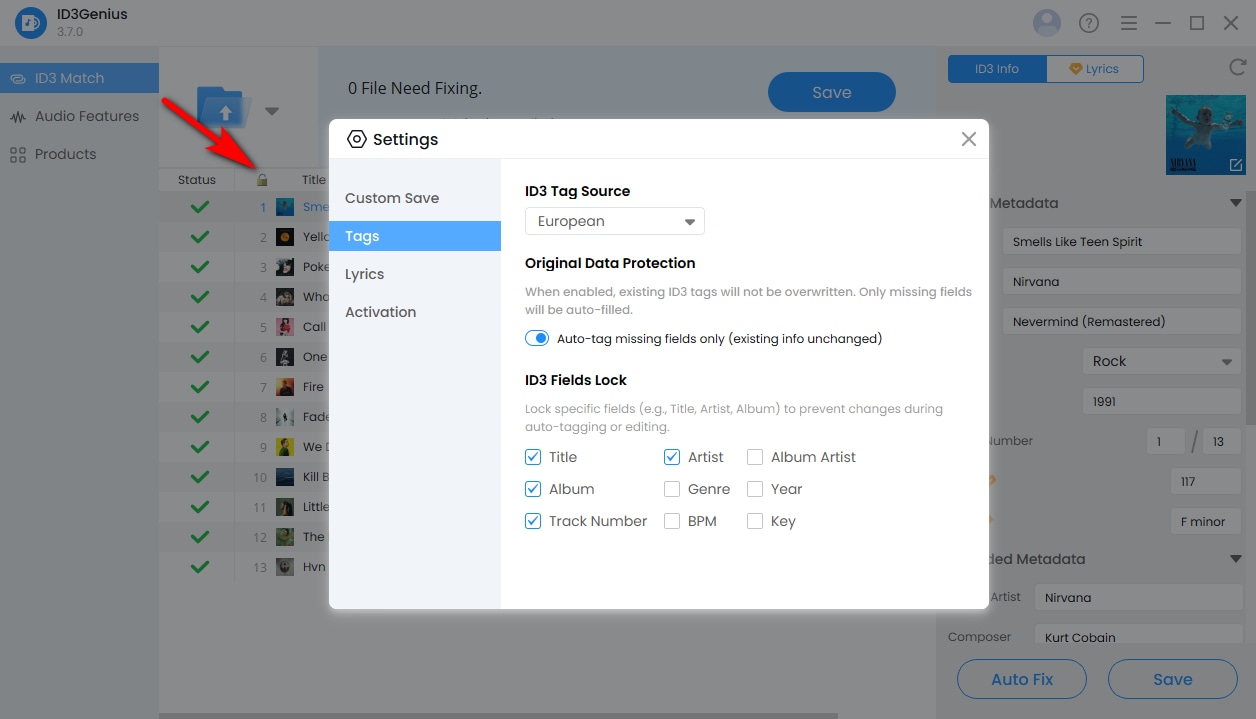
Sperren Sie bestimmte Metadatenfelder
Klicken Sie auf die Schloss-Symbol im Header, um ausgewählte Felder (wie Titel, Künstler oder Jahr) zu sperren. Bei der automatischen Metadatenzuordnung, ID3Genius Es werden lediglich fehlende Informationen ergänzt, während Ihre bestehenden Tags erhalten bleiben.
Vorschau und Bearbeitung des Albumcovers
Klicken Sie mit der linken Maustaste auf ein Albumcover, um es in hoher Auflösung anzuzeigen. Sie können auch mit der rechten Maustaste auf das Cover klicken, um es zu ändern, anzuzeigen oder zu entfernen.
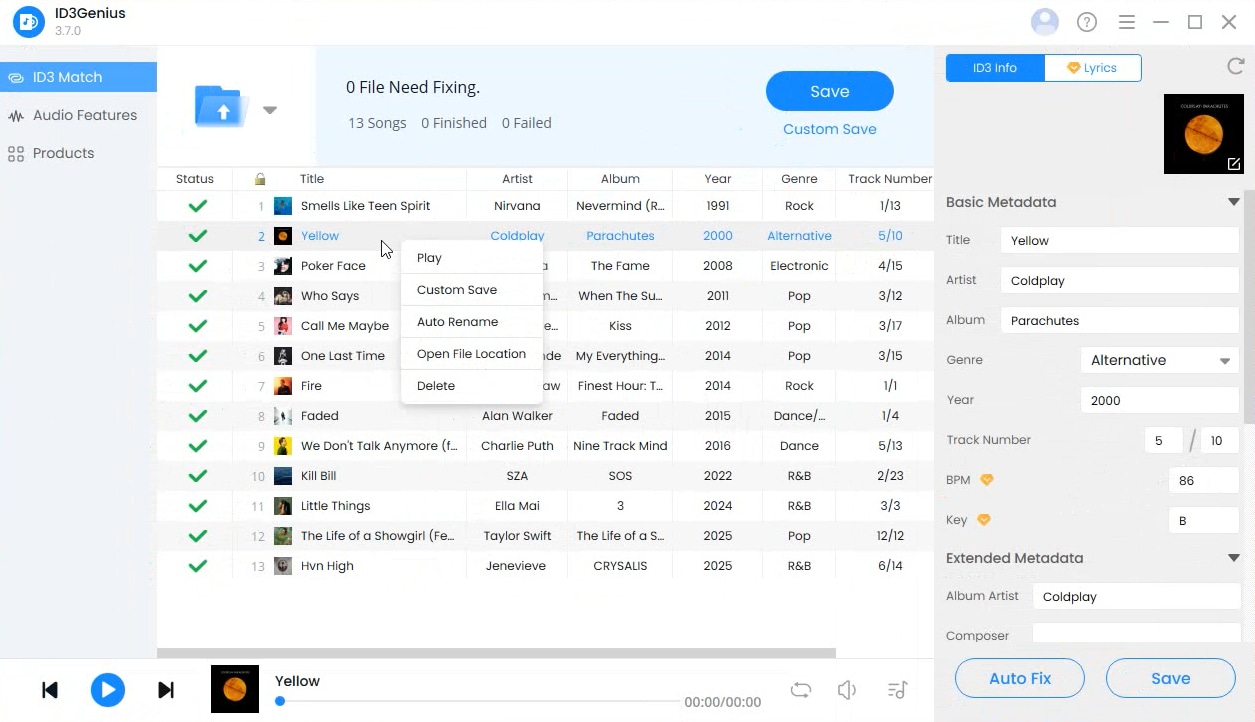
Eingebauter Musik-Player
Sie können auf ein Lied doppelklicken oder mit der rechten Maustaste darauf klicken und auswählen Play um den Titel vorzuhören und zu überprüfen, ob die Audiodaten mit den Metadaten übereinstimmen.
Dateiverwaltungs- und Speicheroptionen
Änderungen direkt speichern
Wenn Sie bereit sind, die korrigierten Metadaten anzuwenden, klicken Sie "Sparen" Die Originaldatei wird mit den automatisch zugeordneten ID3-Informationen überschrieben.
Benutzerdefiniertes Speichern zum Schutz vor Datenverlust
Alternativ klicken Sie auf Benutzerdefinierte Speicherung und aktivieren „Als neue Datei speichern“ um versehentlichen Datenverlust oder Metadatenabweichungen zu vermeiden.
Dateien automatisch in Ordnern organisieren
So organisieren Sie Ihre Musikbibliothek nach Künstler or Album, aktivieren „In Unterordner speichern von“. ID3Genius Dateien werden automatisch in die entsprechenden Ordner abgelegt.
Stapelweises Umbenennen von Musikdateien
Um Dateien in großen Mengen umzubenennen, aktivieren Sie diese Funktion. „Automatische Umbenennung“ und definieren Sie Ihre eigenen Namensregeln mithilfe von Metadatenfeldern,
zum Beispiel: {Künstler} - {Album} - {Titel}
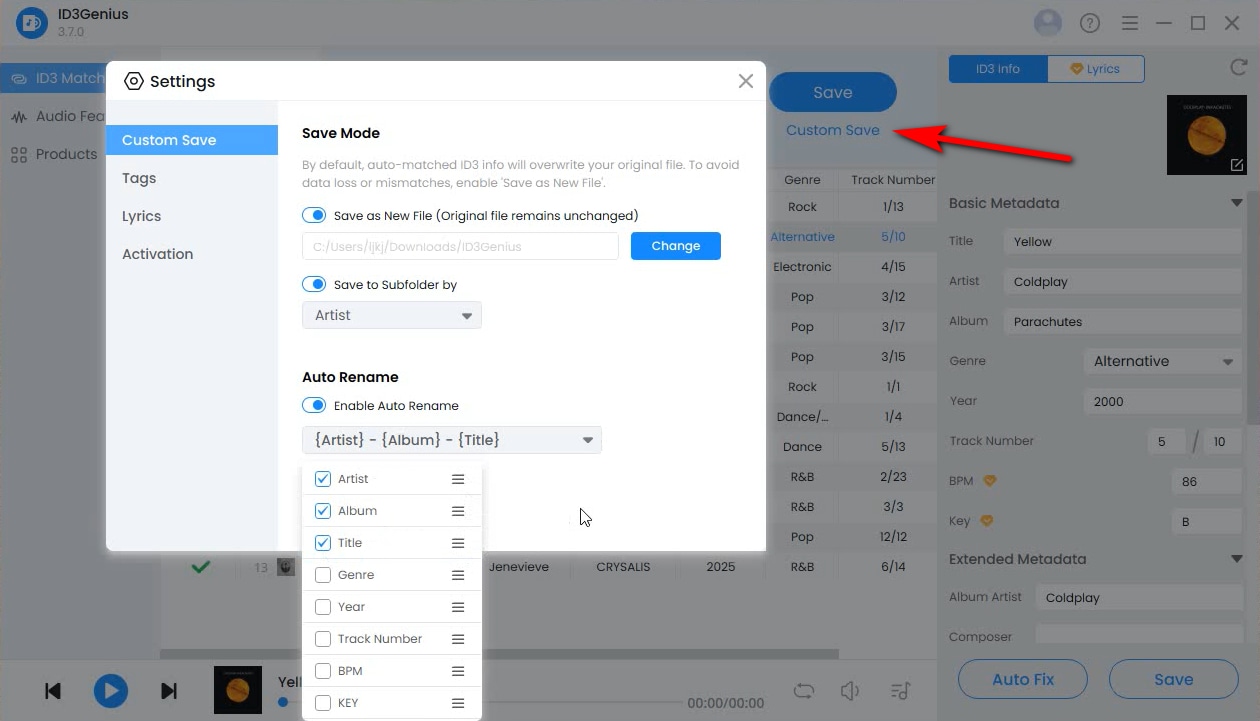
Dies trägt dazu bei, dass Ihre Musikdateien einheitlich benannt und übersichtlich organisiert bleiben.
Wie analysiert man Audio- und Musikdateien?
Neben der Korrektur von Musikmetadaten und der Verwaltung Ihrer Musikdateien, ID3Genius Der Musik-Tag-Editor ermöglicht es Ihnen, Audio-Features zu analysieren und besser zu verstehen, wie Ihre Musik klingt und sich anfühlt. Dies ist besonders nützlich für DJs, Produzenten und Playlist-Ersteller, die auf Energie, Stimmung und Klangcharakteristika setzen, um nahtlose Mixe und gut strukturierte Playlists zu erstellen.
-
Laden Sie Ihre Musikdateien hoch
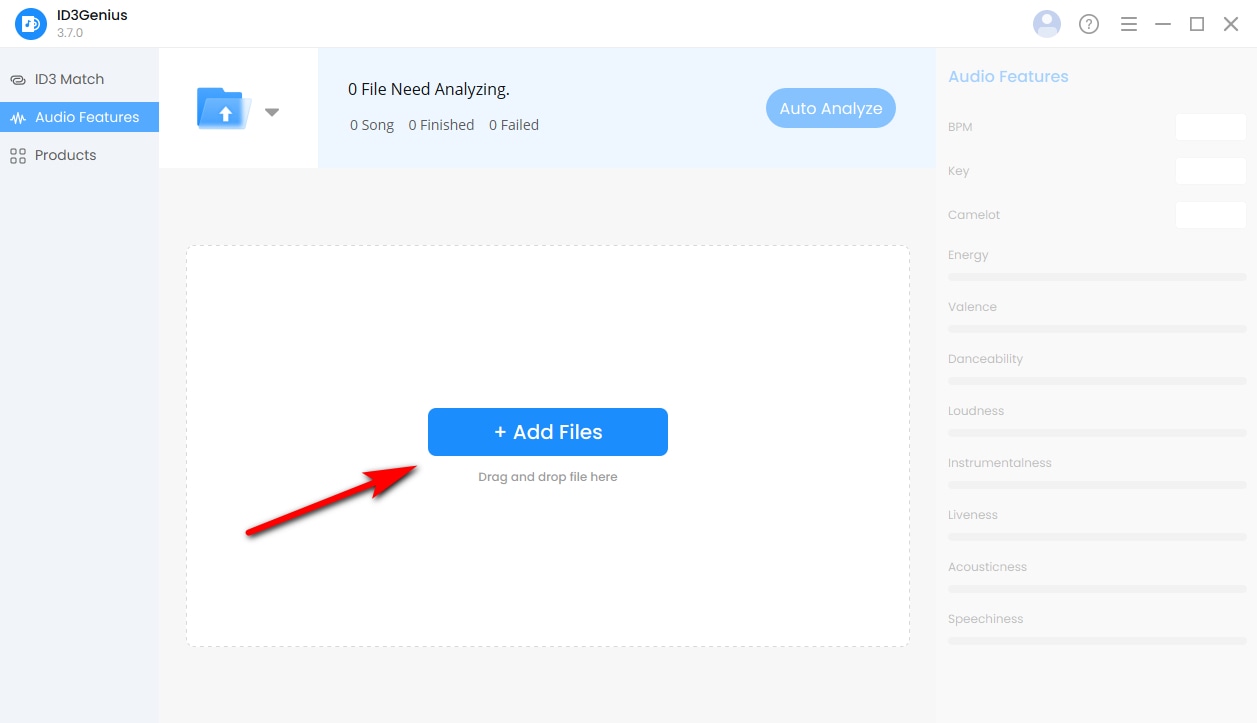
Wechseln Sie auf die Audio-Funktionen Klicken Sie auf die Registerkarte "Dateien hinzufügen" Klicken Sie auf die Schaltfläche, um die Musikdateien hochzuladen, die Sie analysieren möchten, oder ziehen Sie sie einfach per Drag & Drop in den Upload-Bereich. Sie können ein komplettes Lied oder einen bestimmten Audioausschnitt hochladen.
-
Automatische Audioanalyse starten
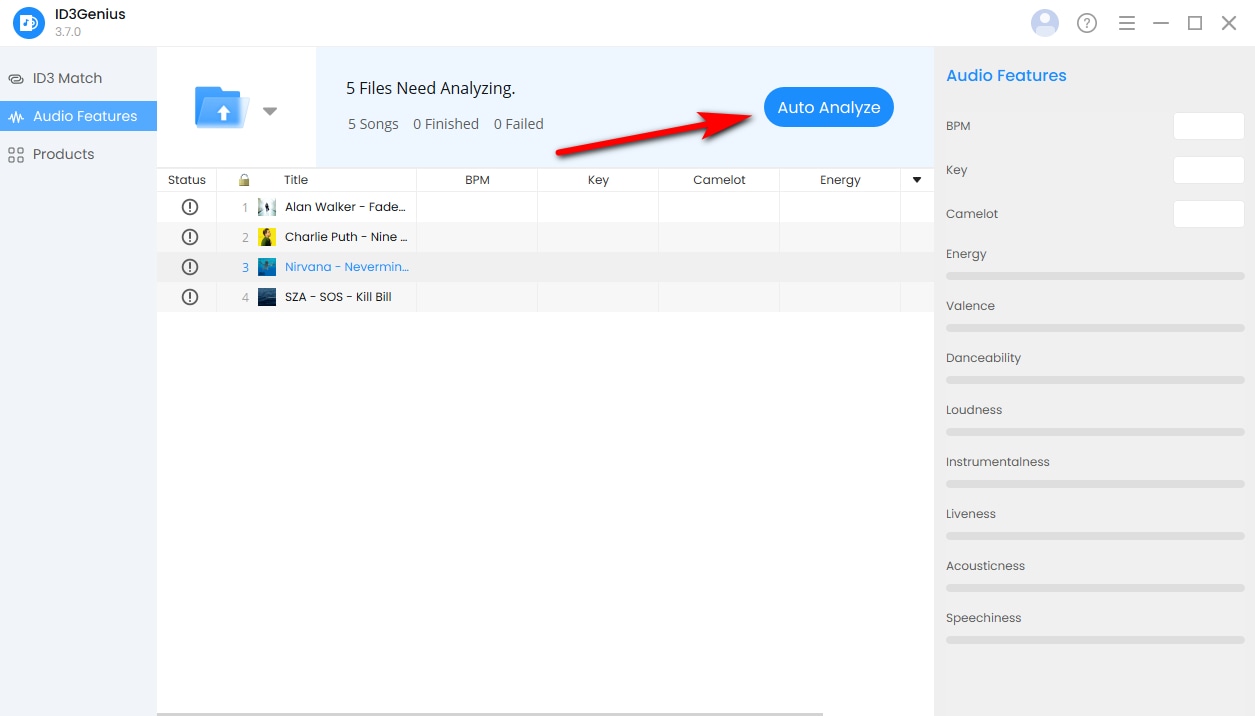
Sobald Ihre Dateien hochgeladen sind, klicken Sie auf das „Automatische Analyse“ Schaltfläche. Unser Musik-Tag-Editor nutzt KI, um automatisch sowohl emotions- und energiebezogene Merkmale als auch die Kompositionseigenschaften der Audioquelle Ihrer Musik zu analysieren.
-
Vorschau und Export der Ergebnisse
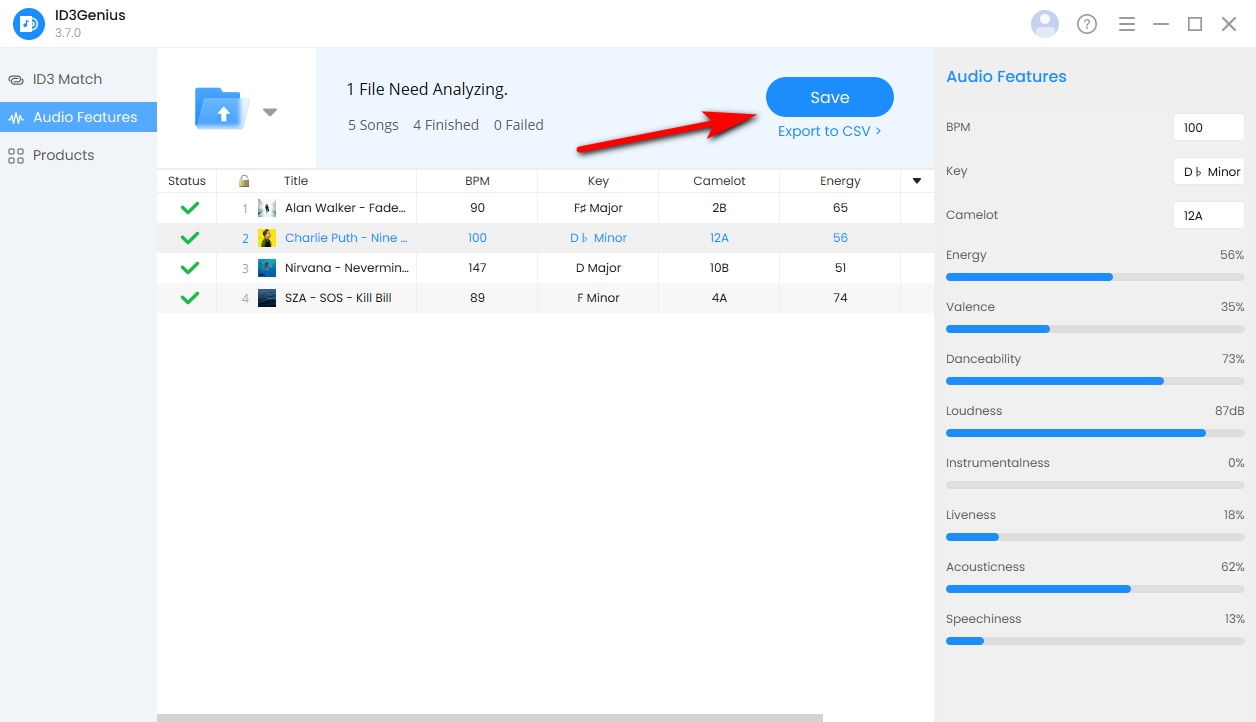
Nach Abschluss der Analyse können Sie sich eine Vorschau der detaillierten Audio-Feature-Ergebnisse ansehen. Klicken Sie hier. "Sparen" um die Analysedaten in die Tags der Musikdatei zu schreiben oder den Analysebericht als zu exportieren CSV-Datei zur weiteren Verwendung in der Musikproduktion, beim DJ-Mixing oder bei der Erstellung von Wiedergabelisten.
Hilfe und Unterstützung erhalten
Wir sind stets daran interessiert, unsere Anwendungen zu verbessern, um Ihren Bedürfnissen noch besser gerecht zu werden.
Wenn Sie einen Funktionswunsch haben oder bei der Nutzung auf Probleme stoßen ID3Genius Tag-Editor, kontaktieren Sie uns gerne Support-Team.
 Loslegen