Wer mit einer großen Musikbibliothek arbeitet, weiß, wie unübersichtlich das sein kann. MP3 Dateien können fehlerhaft sein. Manche Titel haben fehlende Künstlernamen, andere falsche Tags und wieder andere sind komplett leer. Wenn Ihre Songs nicht richtig beschriftet sind, wird es schwieriger, sie zu suchen, zu sortieren oder Wiedergabelisten zu erstellen – insbesondere für DJs und Musiksammler.
Das Hinzufügen oder Korrigieren des Künstlernamens sollte nicht Stunden dauern. Und es sollte definitiv nicht die Bearbeitung jeder einzelnen Datei erfordern. Deshalb werden Tools, die die Aktualisierung von Musik-Metadaten automatisieren, immer wichtiger für alle, die eine übersichtliche und gut organisierte Musikbibliothek wünschen.
In dieser Anleitung zeige ich Ihnen die einfachsten Wege, Künstler hinzuzufügen. MP3 Dateien auf jedem Gerät, mithilfe leistungsstarker automatische Tag-Editoren, leichte manuelle Werkzeuge und grundlegende Systemwerkzeuge.
Lass uns loslegen!
Künstler hinzufügen MP3 Datei unter Windows
automatische MP3 Tag-Editor – ID3Genius
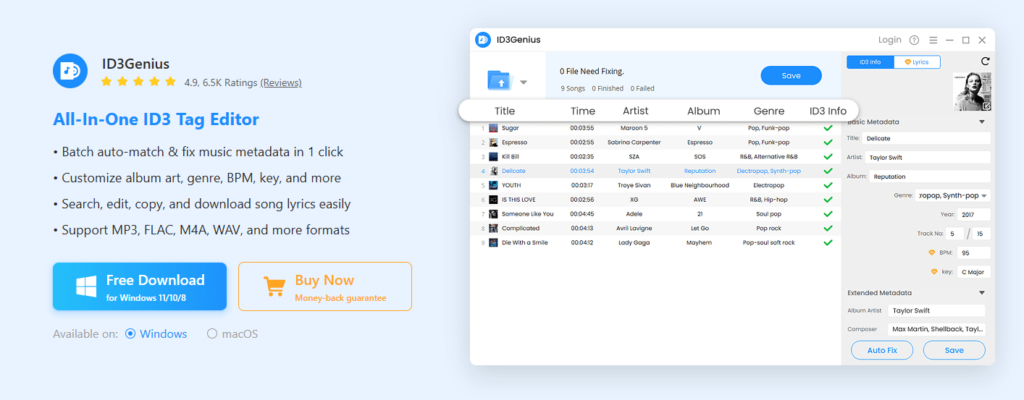
Eine große Musikbibliothek verwalten? ID3Genius Musik-Tag-Editor bietet die schnellste Möglichkeit, Künstler hinzuzufügen MP3 Die Datei unterstützt sowohl präzise manuelle Bearbeitungen als auch effiziente Stapelaktualisierungen. Ihre Auto-Fix-Funktion kombiniert Audio-Fingerprinting mit Online-Datenbankabgleich, um sofort Ergebnisse zu liefern. Fehlerhafte Künstlernamen korrigierenAlbumcover, Genres und andere wichtige Schlagwörter. Der Metadaten-Editor Im Prinzip so, wie Sie es von Google Maps kennen. korrigiert die Tags einiger Titel oder aktualisiert Hunderte auf einmal, und das alles unter Beibehaltung der Kompatibilität mit gängigen Audioformaten wie MP3, WAV, FLAC, M4A, usw.
Zusätzlich zu den grundlegenden Tags, ID3Genius Der Tag-Editor unterstützt außerdem erweiterte Metadaten und Audio-Feature-Analyse mithilfe fortschrittlicher KI-Technologie. So bleibt Ihre gesamte Sammlung übersichtlich organisiert und ist für jeden Mediaplayer geeignet. Sie können Dateien sogar anhand aktualisierter Metadaten automatisch umbenennen – für eine übersichtlichere und intelligentere Bibliothek.
Vereinfachen Sie Ihren Tagging-Prozess und fügen Sie Künstler hinzu zu MP3 Datei einfach mit ID3Genius jetzt!
ID3Genius
Automatisches Abrufen und Aktualisieren von Musikmetadaten
- für Windows 11
- für Mac OS X 14+
- für Android
Wie füge ich den Namen des Künstlers hinzu? MP3 Datei mit ID3Genius Tag-Editor:
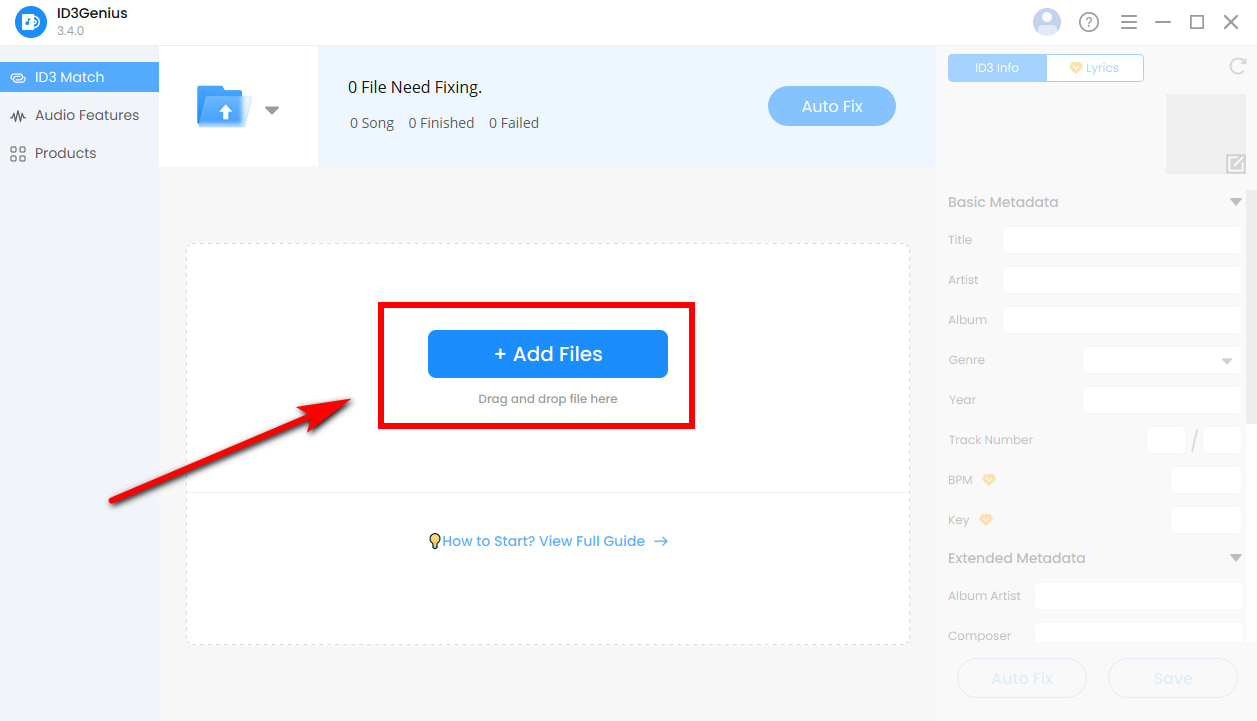
- Fügen Sie Ihre MP3 Tracks: Laden Sie zunächst die Songs hoch, die Sie aktualisieren möchten. Tippen Sie auf "Dateien hinzufügen" um Ihr auszuwählen MP3 Dateien, oder einzelne Titel oder einen ganzen Ordner direkt in den Ordner ziehen Musik-Tag-Editor für sofortigen Zugriff.
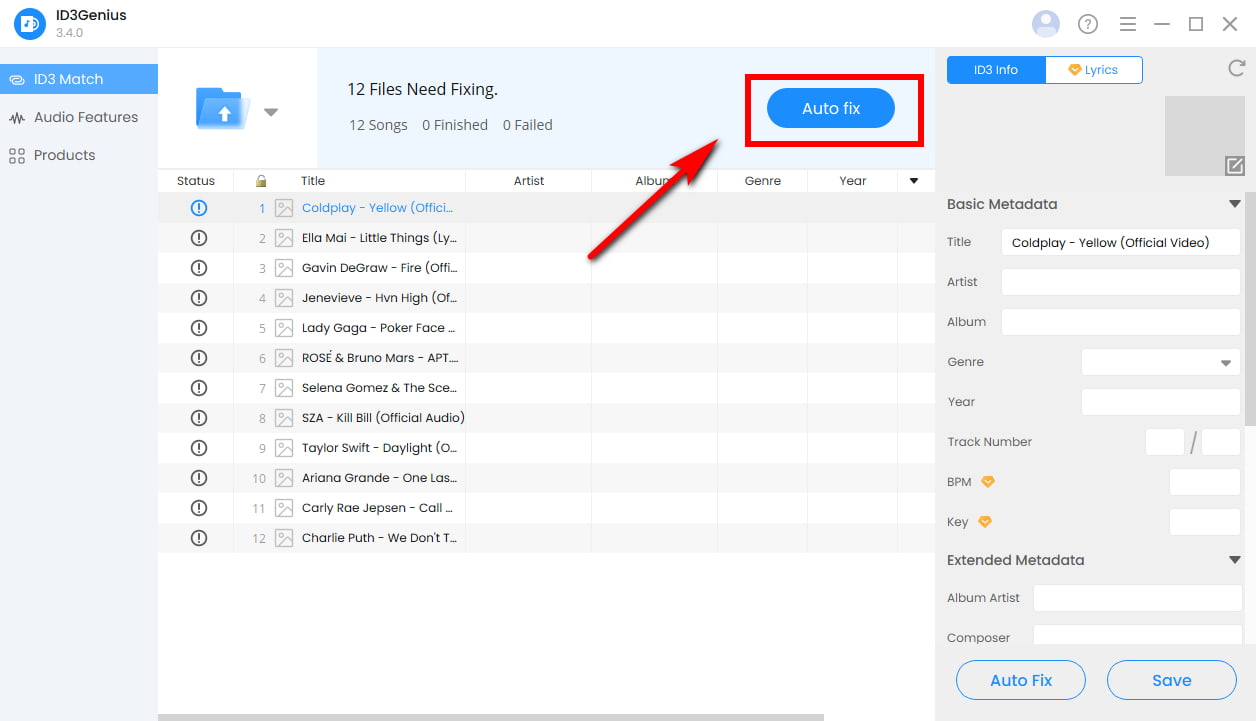
- Künstlerinformationen automatisch erkennen: Klicke „Auto Fix“ lassen die MP3 Der Tag-Editor scannt Ihre Dateien und ermittelt präzise Metadaten. Er kopiert automatisch den korrekten Künstlernamen, das Coverbild, das Genre und weitere fehlende Tags aus vertrauenswürdigen Online-Musikquellen.
- Schlagwörter verfeinern und speichern: Sobald die Metadaten generiert oder korrigiert wurden, klicken Sie auf "Speichern" um die aktualisierten Künstlerinformationen zu Ihrem hinzuzufügen MP3 Dateien. Bevorzugen Sie manuelle Anpassungen? Sie können jedes ID3-Tag, einschließlich Interpret, Titel, Album, Cover, Genre, Erscheinungsjahr, BPM oder Tonart, präzise anpassen, um Ihre Musikbibliothek perfekt zu organisieren.
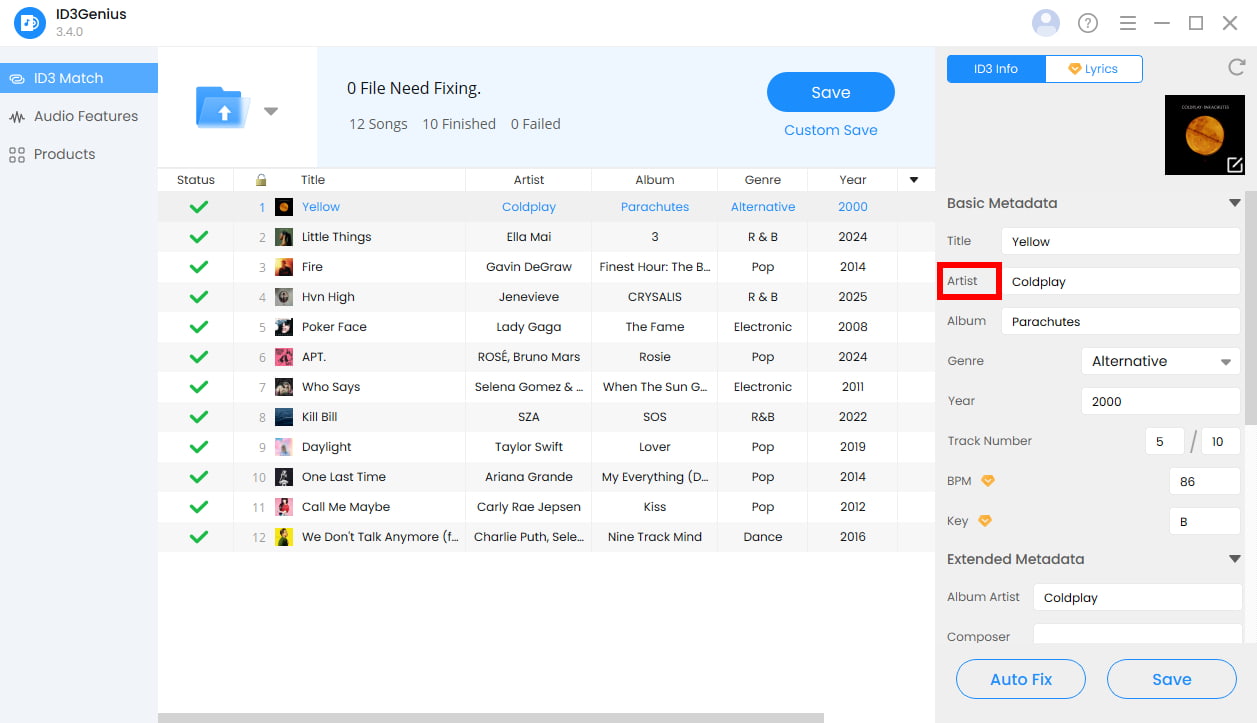
Tipps: Suchst du die Liedtexte? Gehen Sie auf die Text Im entsprechenden Abschnitt geben Sie den Songtitel und den Interpreten ein und wählen Sie aus „Spieltexte“. Sie erhalten sofort synchronisierte Zeilen, die Sie bearbeiten, kopieren oder zur späteren Verwendung speichern können. Benötigen Sie eine Streckenanalyse? Öffnen Sie den Microsoft Store auf Ihrem Windows-PC. Audio-Funktionen Ein Panel, auf dem KI-erkannte Details wie BPM, Tonart, Camelot-Wert und mehr angezeigt werden – perfekt für DJs, zum Erstellen von Playlists oder um die Musikbibliothek übersichtlich zu halten.
- Erkennt und bettet automatisch den korrekten Künstlernamen ein.
- Behebt fehlende oder fehlerhafte Künstler-Tags stapelweise mit einem Klick
- Unterstützt MP3, WAV, FLAC, M4Aund andere gängige Formate
- Ruft präzise Künstlerdaten von MusicBrainz, Spotify und Discogs ab.
- Kompatibel mit mehreren ID3-Versionen für eine breitere Wiedergabeunterstützung
- Ermöglicht es, Aktionen rückgängig zu machen, um die ursprünglichen Metadaten jederzeit wiederherzustellen.
- Bisher sind noch keine dedizierten iOS- oder Android-Apps verfügbar.
Kostenloses und manuelles Tool – Nativer Datei-Explorer
Windows File Explorer bietet eine einfache Möglichkeit, Künstler hinzuzufügen MP3 Dateien lassen sich bearbeiten, indem grundlegende Tags wie Interpret, Album und Genre direkt angepasst werden, ohne zusätzliche Software installieren zu müssen. Dies ist nützlich für schnelle Korrekturen, wenn nur wenige wichtige Metadatenfelder geändert werden müssen.
Wie man einen Künstler hinzufügt MP3 Datei im Windows-Datei-Explorer?
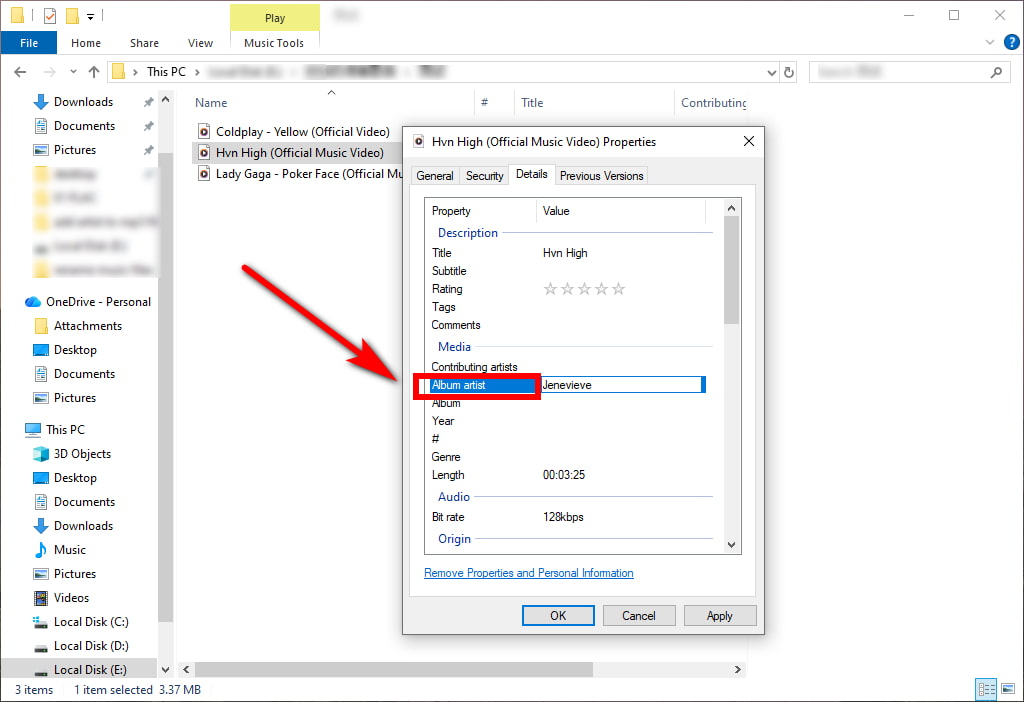
- Klicken Sie mit der rechten Maustaste auf MP3 Datei, der Sie einen Künstler hinzufügen möchten. Auswählen ImmobilienUnd klicken Sie auf Details.
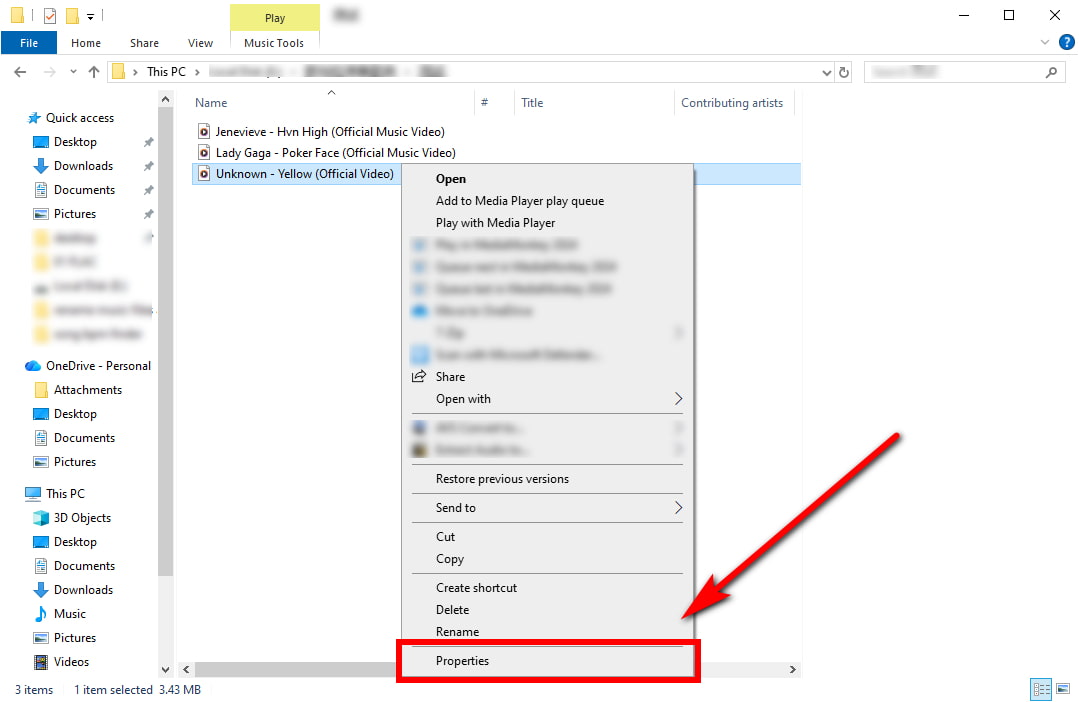
- Im Künstler In diesem Feld können Sie den Namen des Künstlers bearbeiten oder hinzufügen. MP3 Datei. Sobald dies erledigt ist, klicken Sie auf Bewerben und dann OK.
- Unterstützt MP3, M4AWAV, FLAC und mehr
- Integriertes, leicht zugängliches Werkzeug für schnelle Bearbeitungen
- Nicht ideal für die Verwaltung großer Musikbibliotheken
- Eingeschränkter Zugriff auf erweiterte ID3-Tag-Felder
- Kein Online-Datenbankabgleich für die automatische Tag-Korrektur
Füge den Namen des Künstlers hinzu MP3 Datei auf dem Mac
Massenbearbeitung von Audio-Metadaten – ID3Genius

Die Verwaltung von Künstlernamen auf dem Mac wird mit der ID3Genius MP3 MetadateneditorAnstatt inkonsistente Tags manuell zu korrigieren, scannt dieses intelligente Tool Ihre Tracks und Fügt automatisch korrekte Künstlerinformationen ein. Neben Titeln, Alben, Genres, BPM, Tonarten, Coverbildern und mehr. Es bezieht verifizierte Daten von seriösen Quellen wie Spotify, MusicBrainz und Discogs und sorgt so dafür, dass Ihre Musikbibliothek stets aktuell und übersichtlich ist.
Dieses Produkt wurde für Mac-Nutzer entwickelt, die persönliche Wiedergabelisten verwalten, große Musikbibliotheken pflegen oder Tracks zum Abmischen vorbereiten. MP3 Der Tag-Editor unterstützt MP3, M4AFLAC, WAV und andere gängige Audioformate für eine reibungslose und präzise Metadatenbearbeitung.
Bringe Ordnung in deine Musikbibliothek und füge ganz einfach Künstler hinzu. MP3 Dateien in Sekundenschnelle!
ID3Genius
Automatisches Abrufen und Aktualisieren von Musikmetadaten
- für Windows 11
- für Mac OS X 14+
- für Android
Wie man einen Künstler hinzufügt MP3 Datei auf dem Mac mit ID3Genius Musik-Metadaten-Editor?
- Laden Sie Ihre MP3 Tracks: Öffnen Sie den Microsoft Store auf Ihrem Windows-PC. MP3 Tag-EditorZiehen Sie anschließend Ihre Audiodateien in den Arbeitsbereich oder wählen Sie aus „Dateien hinzufügen.“ Sie können alles aus einem einzigen System importieren. MP3 Dank der Stapelverarbeitungsfunktion können Dateien in einen ganzen Ordner verschoben werden.
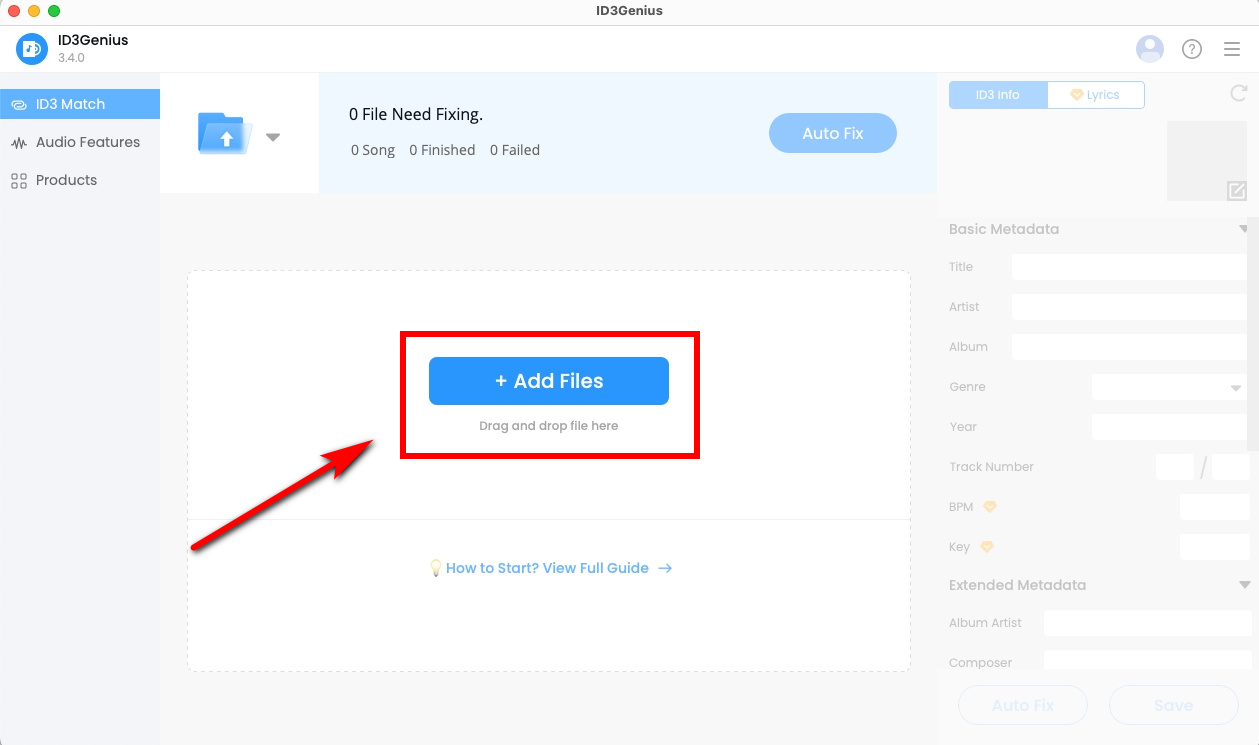
- Künstlerinformationen automatisch hinzufügen: Hit „Auto Fix“ lassen die MP3 Der Metadaten-Editor prüft jeden Titel und sammelt verifizierte Metadaten aus Quellen wie MusicBrainz und Spotify. Der Musik-Tag-Editor Fügt sofort einen Künstler hinzu und Albumtitel MP3 Dateien und ruft sogar Grafiken ab.
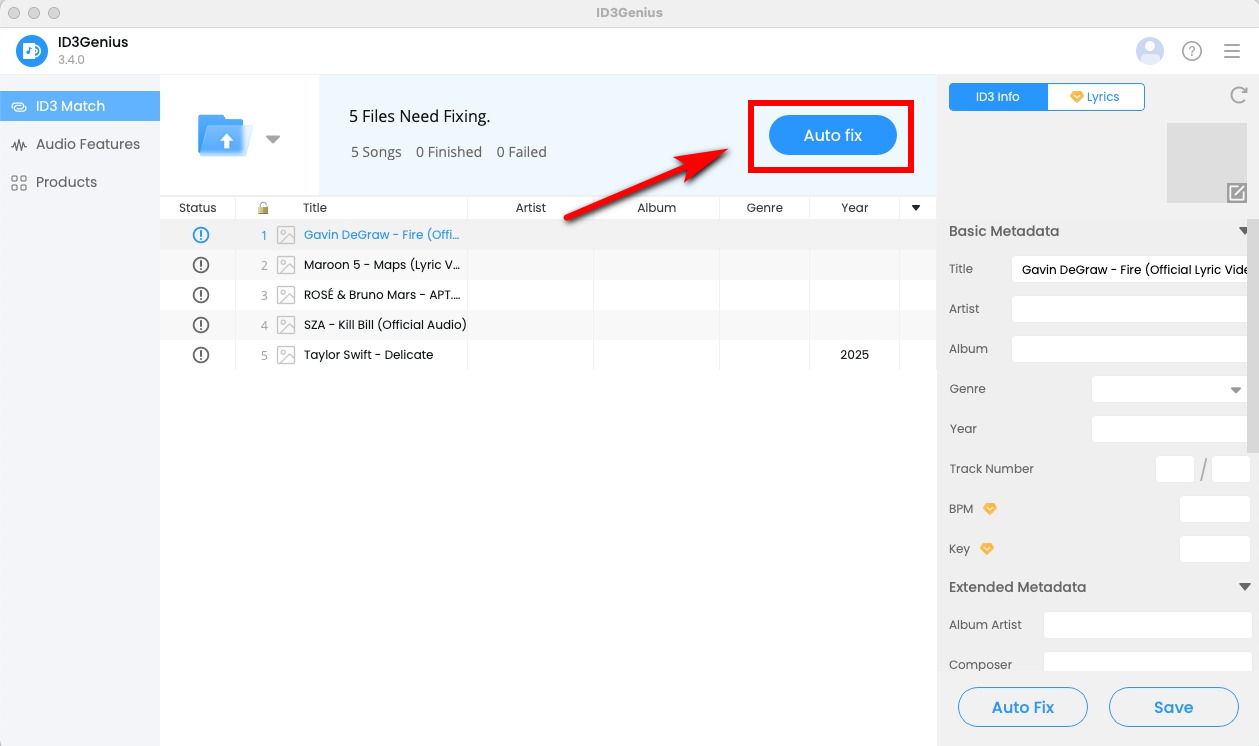
- Tags abschließen und speichern: Wenn alles richtig aussieht, tippen Sie "Sparen." Alle ausgewählten Titel werden gleichzeitig aktualisiert. Sie können auch einzelne Tags wie Interpret, Songtitel, Genre, Jahr, BPM, Tonart und mehr manuell anpassen.

- Anfängerfreundliche Oberfläche
- Fügt Künstlernamen hinzu zu MP3 Dateien in großen Mengen innerhalb von Sekunden
- Behebt fehlende oder ungenaue Metadaten schnell
- Unterstützt MP3, WAV, FLAC, M4Aund andere Audioformate
- Bezieht zuverlässige Metadaten aus vertrauenswürdigen Online-Datenbanken.
- Beinhaltet einen integrierten Musikplayer zur sofortigen Hörprobe.
- Derzeit nicht verfügbar für iPhone- und Android-Geräte
Integrierte Musik-App – Apple Music
Apple Music ist die einfachste integrierte Option für Mac-Benutzer, die ein paar Probleme beheben müssen. MP3 Dateien. Sie können Künstlernamen manuell hinzufügen oder ändern, grundlegende Metadaten bearbeiten und Ihre Bibliothek übersichtlich halten.
Wie füge ich den Namen des Künstlers hinzu? MP3 Datei Nutzt du Apple Music?
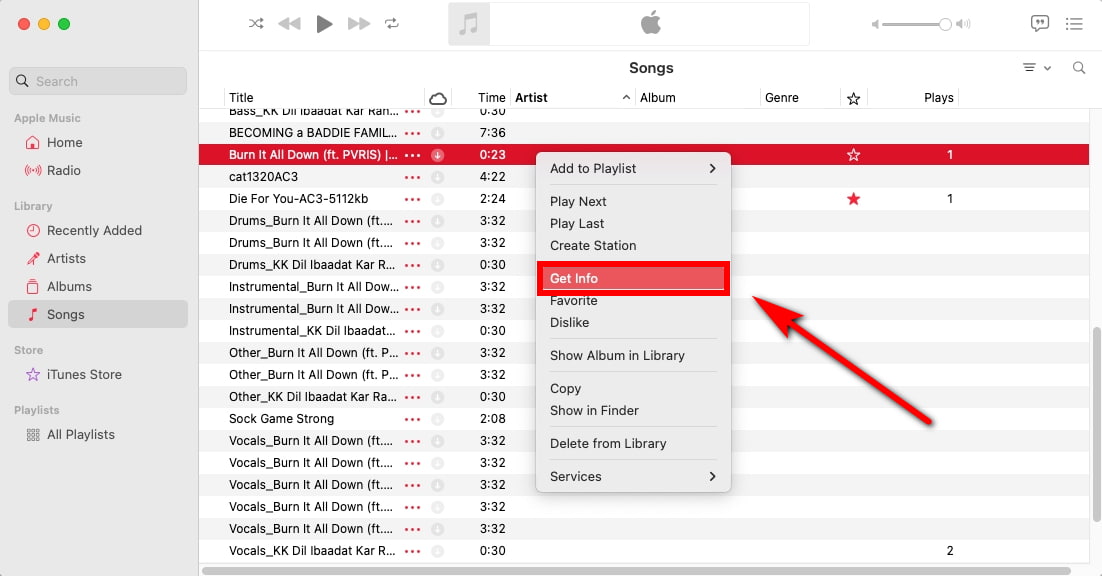
- Öffne die Apple Music App auf deinem Mac und suche den Titel, den du aktualisieren möchtest. Klicke mit der rechten Maustaste auf den Titel (oder wähle mehrere Titel aus) und wähle „Aktualisieren“. „Weitere Informationen einholen.“
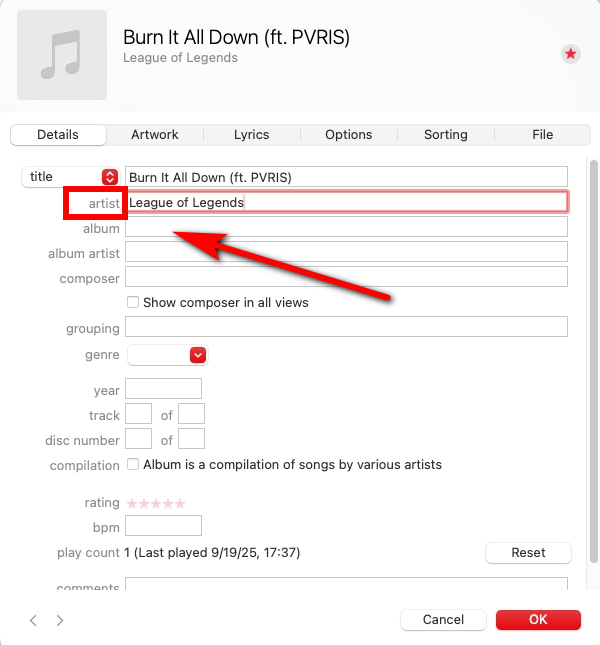
- Im Details Registerkarte finden Sie die Künstler Feld und geben Sie den korrekten Künstlernamen ein, um die Aktualisierung durchzuführen. MP3 Metadaten. Klicken Sie anschließend auf "OK" Um Ihre Änderungen zu speichern und den Künstler hinzuzufügen, MP3 Datei.
- Schneller und einfacher Zugriff für sofortige Bearbeitungen
- Ideal für die Aktualisierung einer kleinen Anzahl von Titeln
- Saubere, einfache und unkomplizierte Benutzeroberfläche
- Keine Unterstützung für Stapelbearbeitung
- Nicht geeignet für große Musiksammlungen
- Beschränkt auf grundlegende Tagging-Funktionen
Künstler hinzufügen MP3 Datei auf Ihrem Telefon
Android-App – Star Music Tag Editor
Um einen Künstler hinzuzufügen MP3 Datei auf einem Android-Gerät, Star Music Tag-Editor bietet eine unkomplizierte und effiziente Lösung. Sie können jeden auf Ihrem Smartphone gespeicherten Song öffnen, den Interpreten bearbeiten, Albuminformationen anpassen und das Cover mit wenigen Klicks individualisieren. Dank des schlanken Designs eignet es sich ideal für schnelle Metadatenkorrekturen unterwegs, ohne dass eine Desktop-Software benötigt wird.
Wie füge ich den Namen des Künstlers hinzu? MP3 Datei auf Android Verwenden Sie den Star Music Tag Editor?
- Öffnen Sie die Star Music Tag Editor-App auf Ihrem Android-Gerät und durchsuchen Sie Ihre Bibliothek, um die gewünschten Tags auszuwählen. MP3 Die Datei, die Sie aktualisieren möchten.

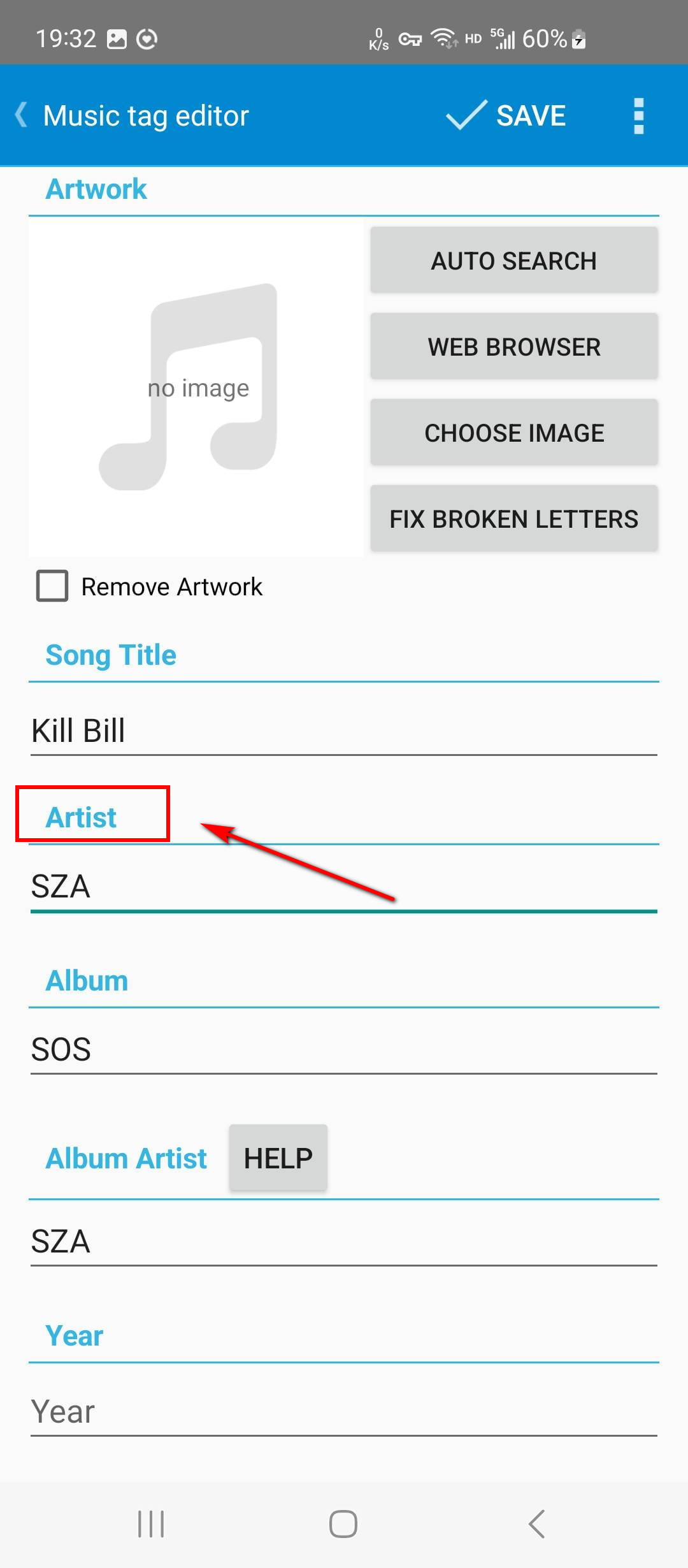
- Tippen Sie auf die Künstler Feld zum Bearbeiten oder Ersetzen des vorhandenen Künstlernamens, um sicherzustellen, dass die korrekten Metadaten dem Song zugeordnet werden. Anschließend drücken Gespeichert die aktualisierten Künstlerinformationen direkt in die MP3 Datei.
- Schnell und einfach zu bedienen
- Geeignet für schnelle, einfache Tag-Bearbeitungen
- Nur manuelle Bearbeitung
- Keine Unterstützung für erweiterte Metadatenfunktionen
iPhone-App – Evertag
Evertag ist ein leichtgewichtiger, benutzerfreundlicher iOS-Tag-Editor, mit dem Sie schnell die Namen der Künstler bearbeiten oder hinzufügen können. MP3 Dateien lassen sich direkt auf Ihrem iPhone bearbeiten. Die App unterstützt wichtige Metadatenfelder und ist daher ideal für alle, die Audio-Tags ohne Computer verwalten möchten. Dank der übersichtlichen Benutzeroberfläche sind grundlegende Bearbeitungen schnell und einfach möglich – perfekt für kleine Anpassungen unterwegs.
Wie man einen Künstler hinzufügt MP3 Datei auf dem iPhone mit EverTag?
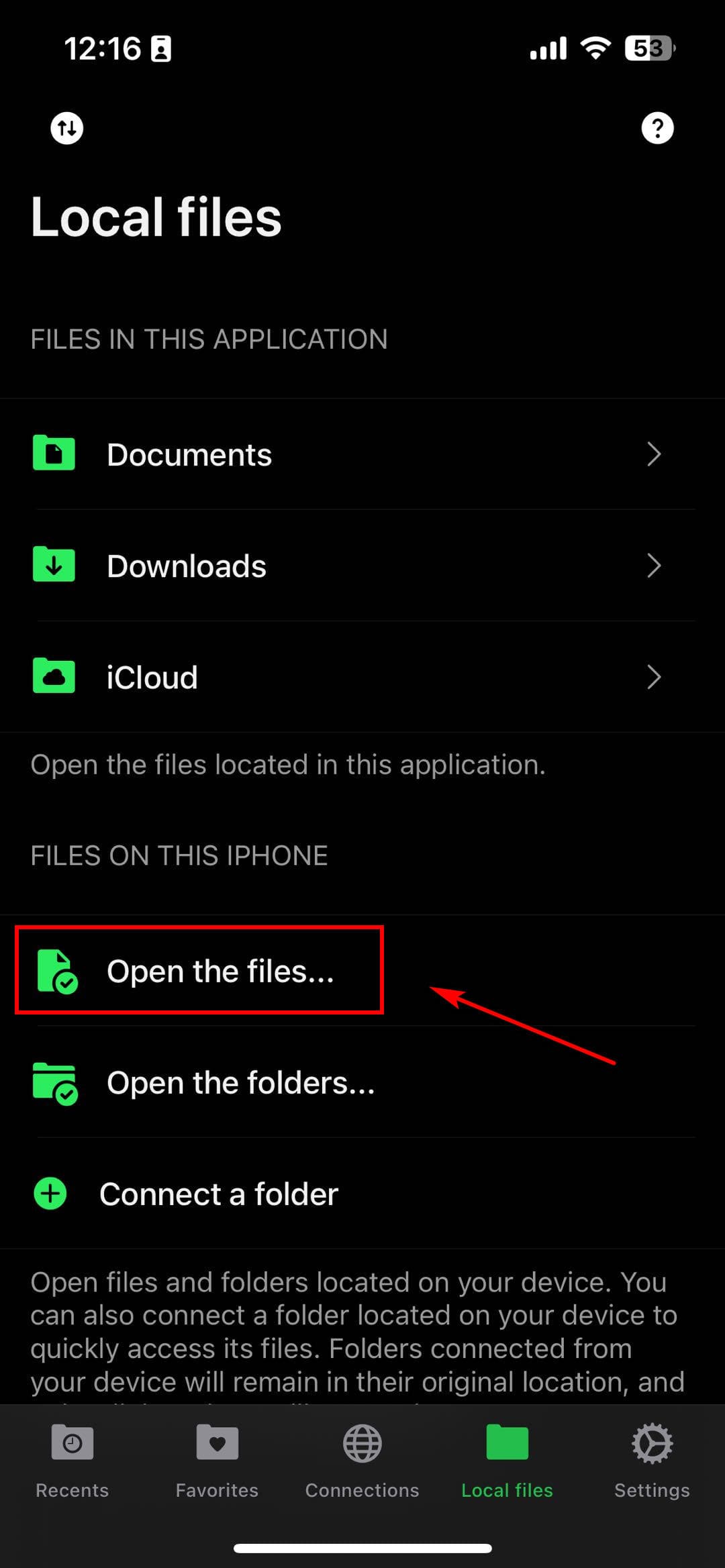
- Öffne Evertag, klicke „Öffnen Sie die Dateien…“ um die zu importieren MP3 Datei, die Sie bearbeiten möchten. Tippen Sie auf „Tags bearbeiten“ um auf das Metadaten-Panel zuzugreifen.
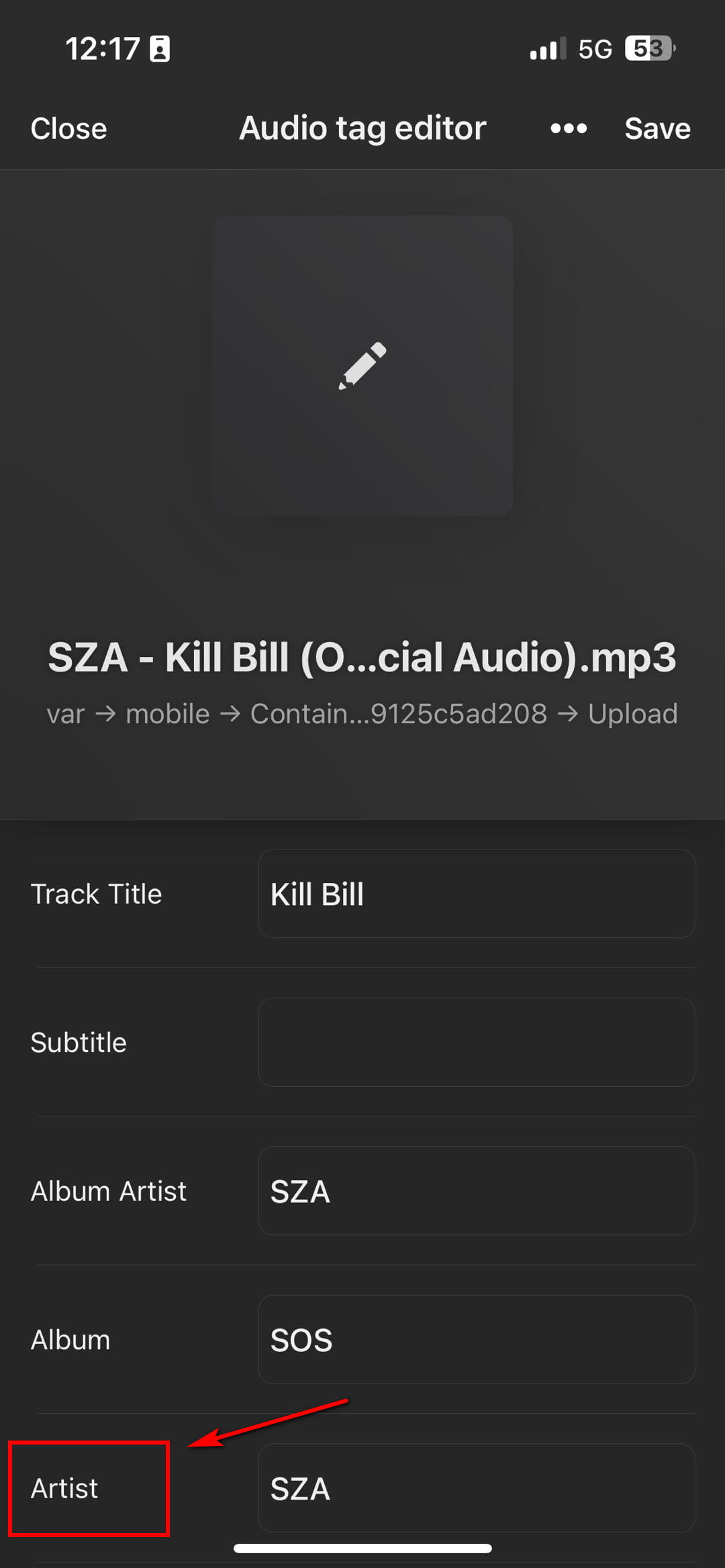
- Suchen Sie den Künstler Geben Sie im Feld den korrekten Künstlernamen ein. Tippen Sie anschließend auf „Weiter“. Gespeichert um den Namen des Künstlers zu Ihrem hinzuzufügen MP3 Datei.
- Einfache, übersichtliche Benutzeroberfläche für einfache Navigation
- Ideal für schnelle Metadatenbearbeitungen unterwegs
- Leichtgewichtig und unkompliziert für grundlegende Tag-Aktualisierungen
- Keine automatische Verschlagwortung oder Online-Datenbankabfrage
- Unterstützt keine Audioerkennung
- Begrenzte Stapelbearbeitungsmöglichkeiten
- Zeigt während der Nutzung Werbung an
Fazit
Wenn Sie einen Künstler hinzufügen müssen MP3 Datei- und Systemtools bieten schnellen Zugriff, und schlanke manuelle Editoren helfen Ihnen, einzelne Tags nach Bedarf präzise anzupassen. Wenn Ihre Bibliothek jedoch wächst oder Sie schnelle, konsistente Ergebnisse ohne zusätzlichen Aufwand erzielen möchten, ist ein maschinell MP3 Tag-Editor Google Trends, Amazons Bestseller ID3Genius wird zum klaren Vorteil.
ID3Genius MP3 Der Tag-Editor erkennt fehlende Künstlernamen sofort, ruft präzise Metadaten aus zuverlässigen Datenbanken ab und aktualisiert ganze Ordner mit nur einem Klick. Er erspart Ihnen die manuelle Bearbeitung und sorgt mit minimalem Aufwand für eine übersichtliche Musikverwaltung.
Versuchen ID3Genius Heute werden Sie erleben, wie einfach MP3 Tagging kann wirklich sein.
ID3Genius
Automatisches Abrufen und Aktualisieren von Musikmetadaten
- für Windows 11
- für Mac OS X 14+
- für Android
Häufig gestellte Fragen zum Hinzufügen von Künstlern MP3
Wie füge ich einen Künstler hinzu? MP3 Datei?
Nutze einfach das Künstler hinzufügen MP3 Datei Datei mit ID3Genius Tag-Editor in wenigen Schritten:1. Starten ID3Genius und klicken auf Dateien hinzufügen um Ihre MP3 Datei.2. Wählen Sie den Titel aus, um das Metadaten-Panel zu öffnen, und geben Sie dann den korrekten Künstlernamen ein oder klicken Sie auf „Weiter“. Automatische Korrektur um es von Online-Musikquellen abzurufen.3. Drücken Sie Gespeichert um das aktualisierte Künstler-Tag in Ihren Text einzufügen MP3 Datei.
Wie füge ich den Künstlernamen zu lokalen Dateien auf Spotify hinzu?
Spotify erlaubt keine Bearbeitung von Metadaten innerhalb der App, aber Sie können die Künstler-Tags vor dem Importieren von Songs aktualisieren. ID3Genius Musik-Tag-Editor zum Laden Ihrer Audiodateien, anschließend automatische oder manuelle Korrektur. füge den Namen des Künstlers hinzu MP3 DateiNachdem Sie die aktualisierten Tags gespeichert haben, importieren Sie die korrigierten Dateien erneut in Ihre Spotify-Lokaldateien. Spotify zeigt die neuen Künstlerinformationen automatisch an, sofern die Metadaten korrekt eingebettet sind.
Wie füge ich in Windows 10 einen mitwirkenden Künstler hinzu?
Sie können das leistungsstarke Gerät ausprobieren. ID3Genius MP3 Tag-Editor zum Stapelkorrigieren oder Füge mitwirkende Künstler zu Musikdateien hinzu:1. Öffnen ID3Genius Metadaten-Editor unter Windows 10 und importieren Sie Ihre Songs mit Dateien hinzufügen.2. Suchen Sie das Feld „Mitwirkende Künstler“, geben Sie die Namen der Mitwirkenden ein oder verwenden Sie Automatische Korrektur Um in Sekundenschnelle die richtigen Informationen zu erhalten.3 Klicken Gespeichertund das aktualisierte Tag des mitwirkenden Künstlers wird in Windows 10 korrekt angezeigt.
Was ist das Beste? MP3 Tag-Editor?
Für die meisten Benutzer ID3Genius ist eine der beste MP3 Tag-Editoren Dank Stapelverarbeitung, automatischer Tag-Korrektur über Online-Musikdatenbanken und vollständiger ID3-Feldunterstützung (Interpret, Album, Jahr, Cover, Komponist usw.) ist der Workflow einfach: Dateien hinzufügen, fehlende Tags automatisch erkennen lassen, bei Bedarf manuell anpassen und speichern. So lassen sich große Musikbibliotheken effizient mit präzisen Metadaten organisieren.